
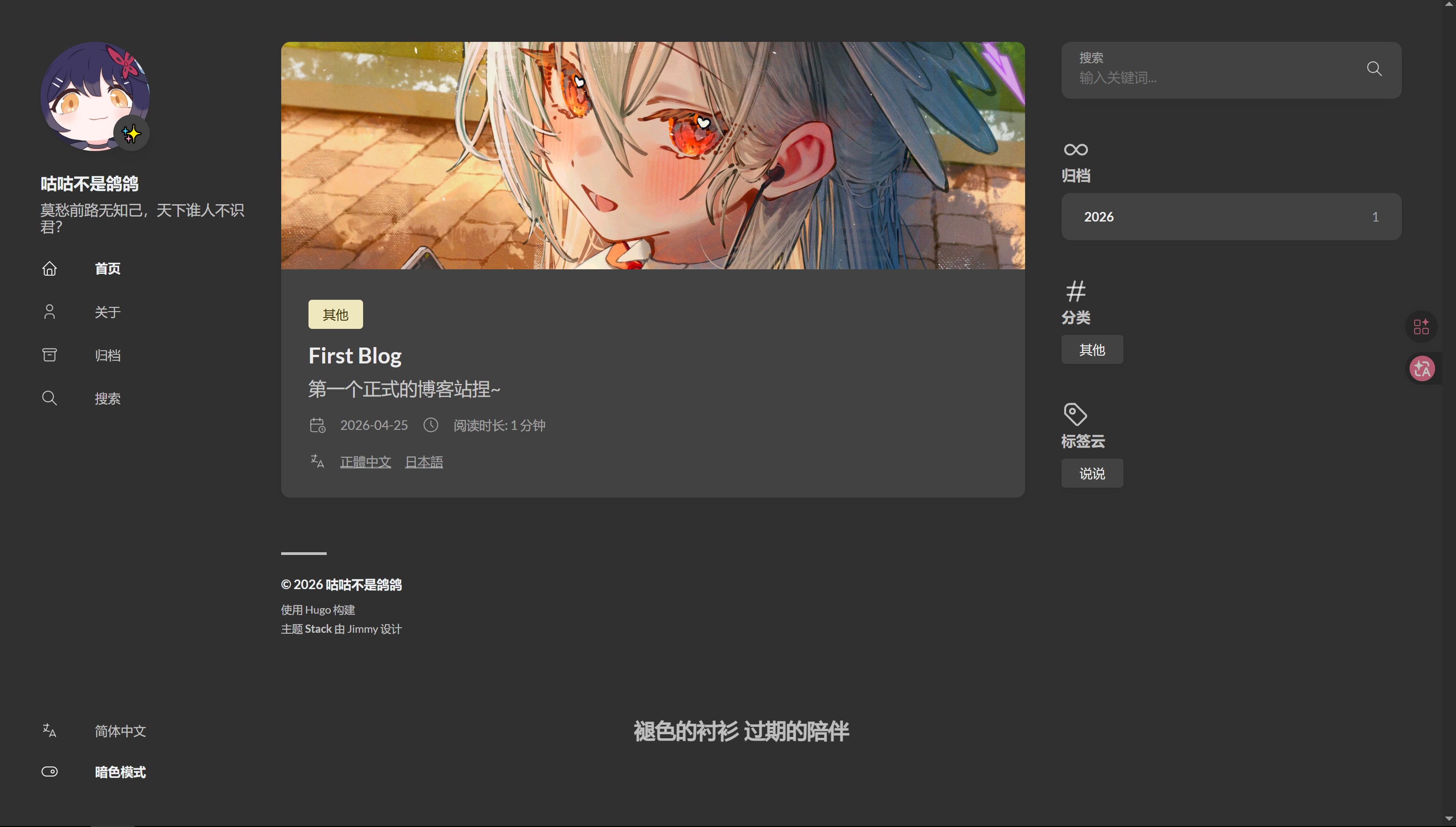
搭建部落格
提示因為 Hugo.Extended 比標準 Hugo 功能更強,因此本指南統一使用 Hugo.Extended
準備工作
安裝 VS Code
VS Code 是 Microsoft 官方免費開源的文字編輯器,支援 Windows、macOS 和 Linux 三大平台。
下載與安裝 VS Code
打開 VS Code 下載頁面,根據你使用的作業系統選擇合適的安裝包

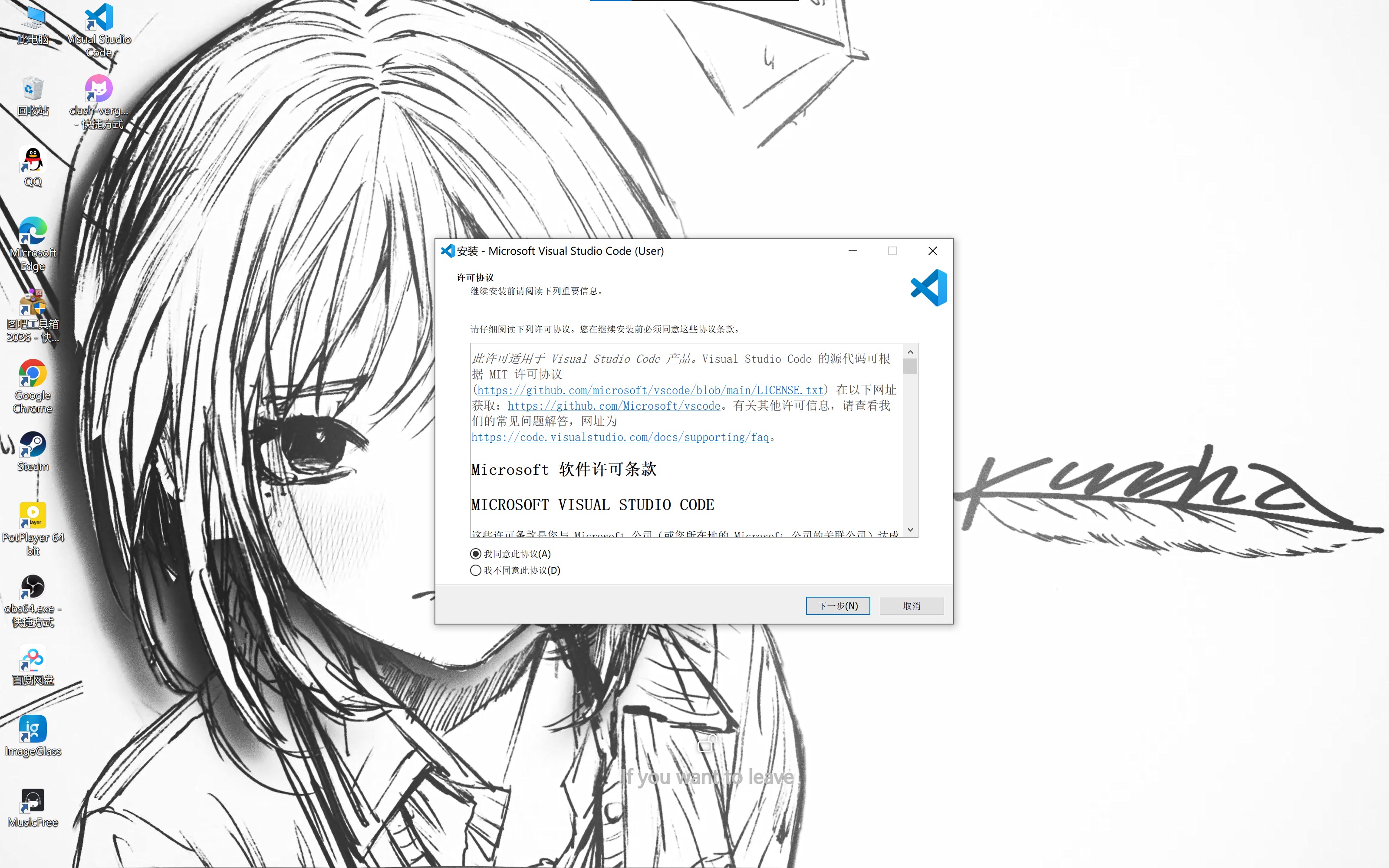
執行安裝包並按照安裝提示進行安裝
配置 VS Code
安裝完畢後,在桌面雙擊打開 Visual Studio Code,分別搜尋並安裝以下插件:

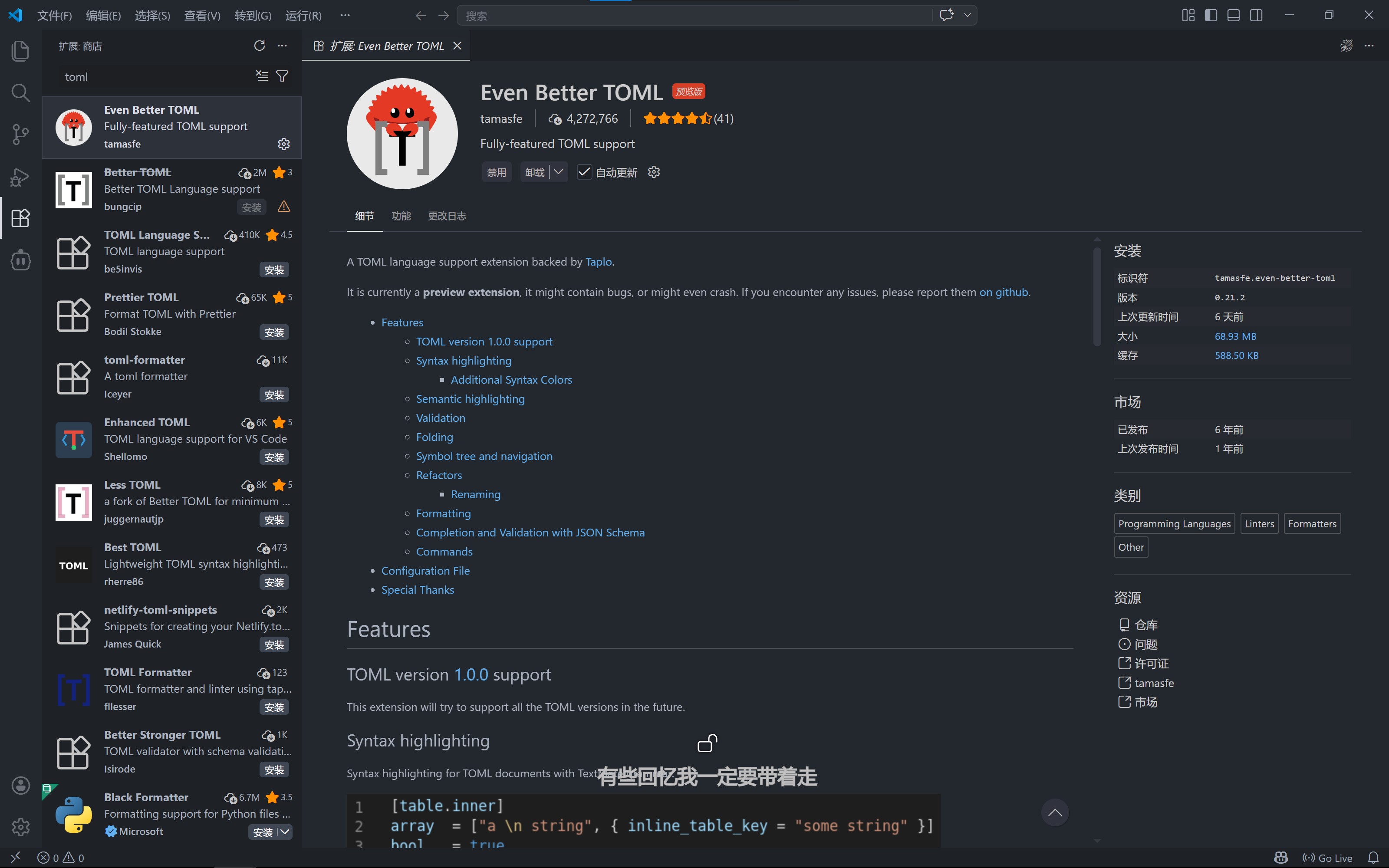
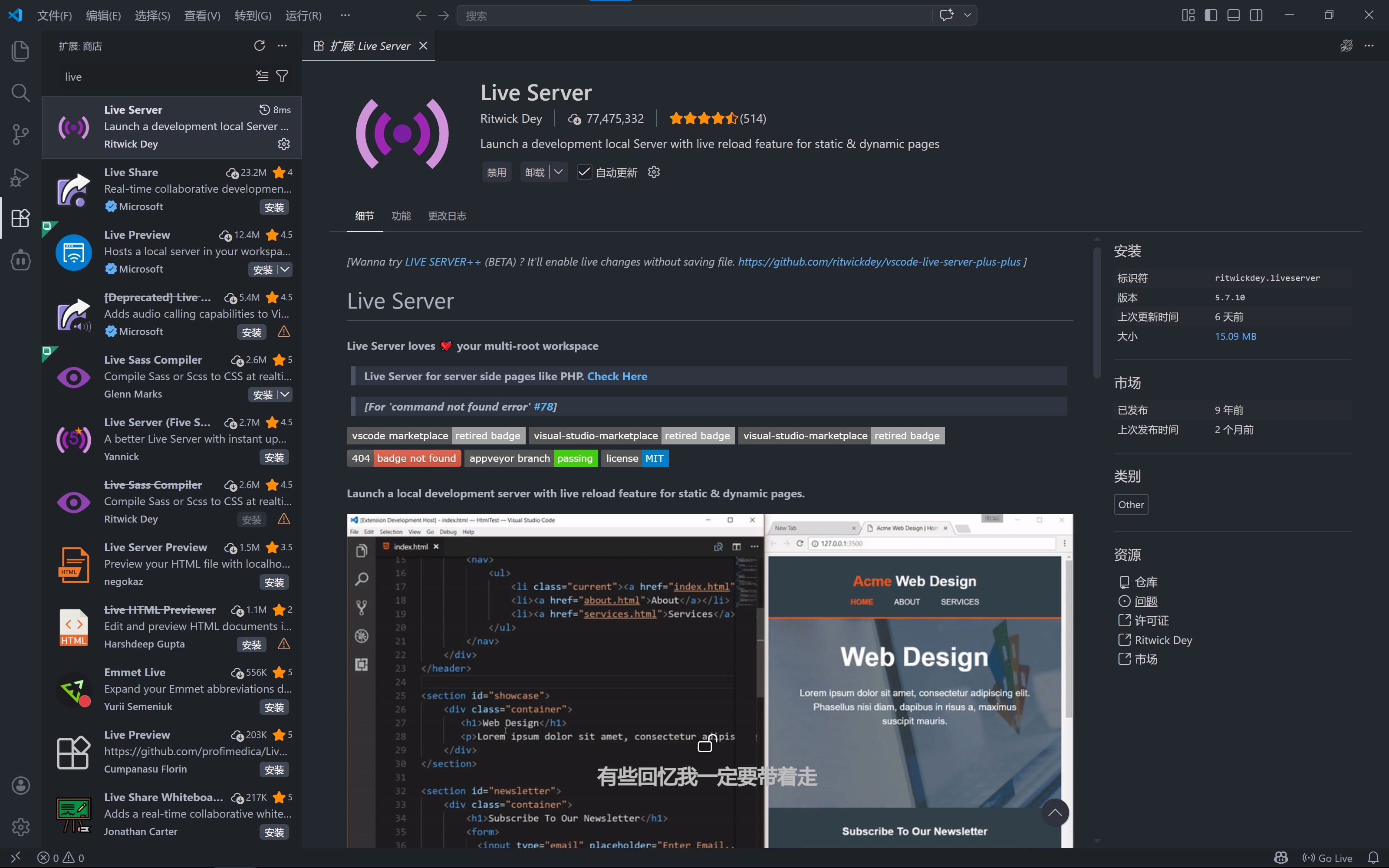
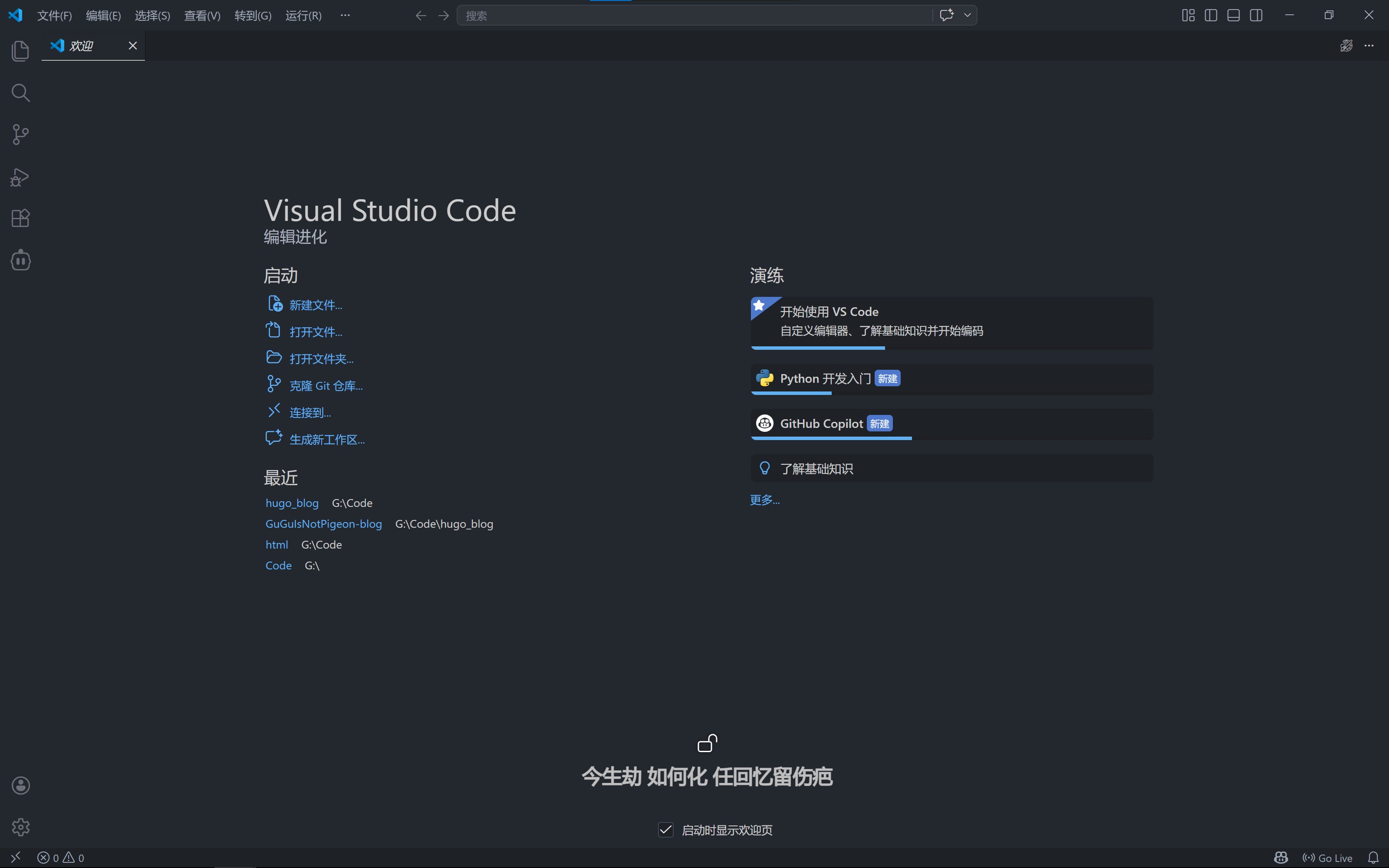
安裝完成後重啟 VS Code,此時整個軟體介面就會變成中文
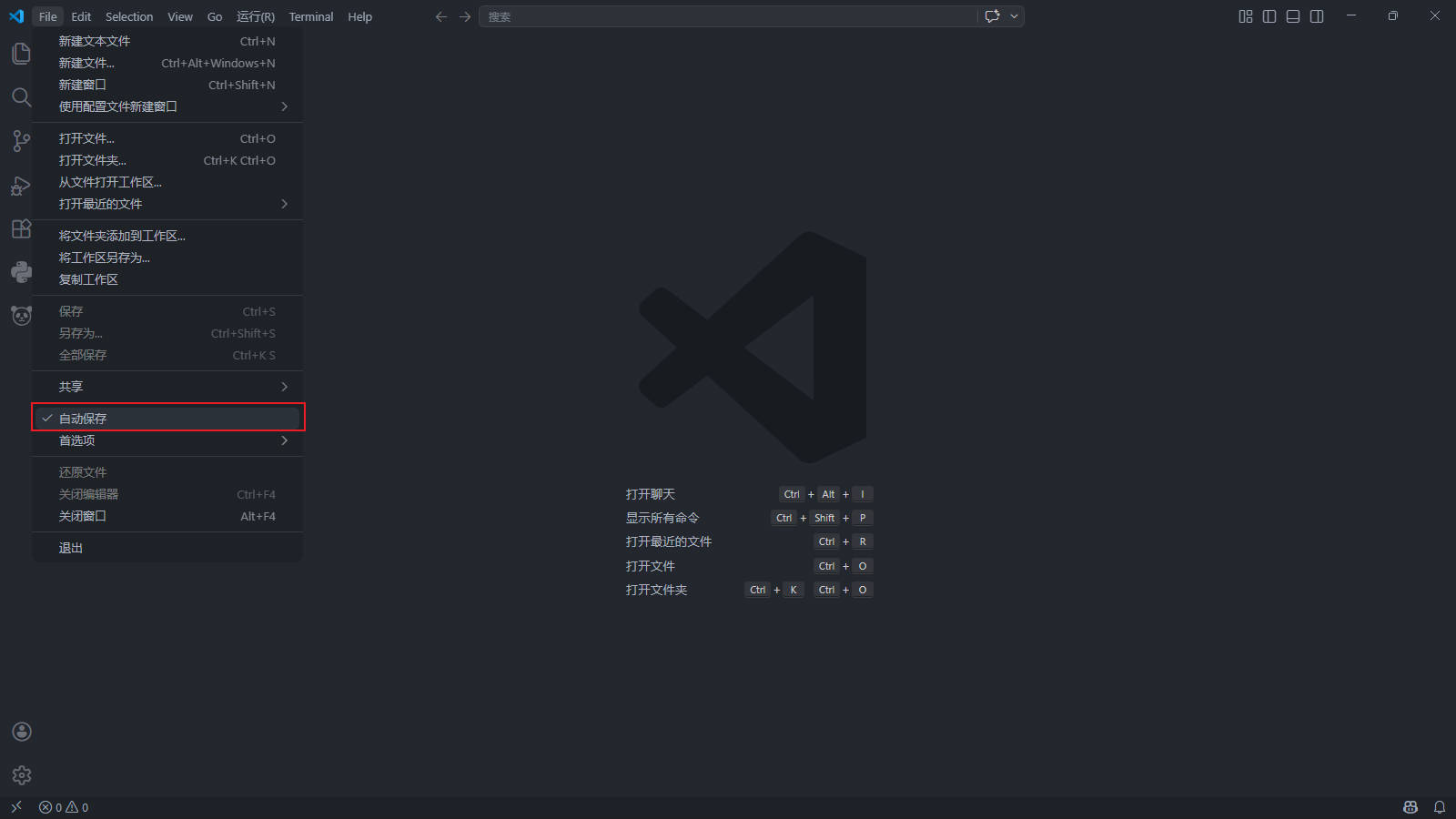
最後點擊「檔案」把「自動儲存」打開
安裝 Git
Git 是一個分散式版本控制軟體系統,能夠管理原始碼或資料的版本。它通常用於軟體開發者協作開發時控制原始碼
— 摘錄自 維基百科
下載並安裝 Git
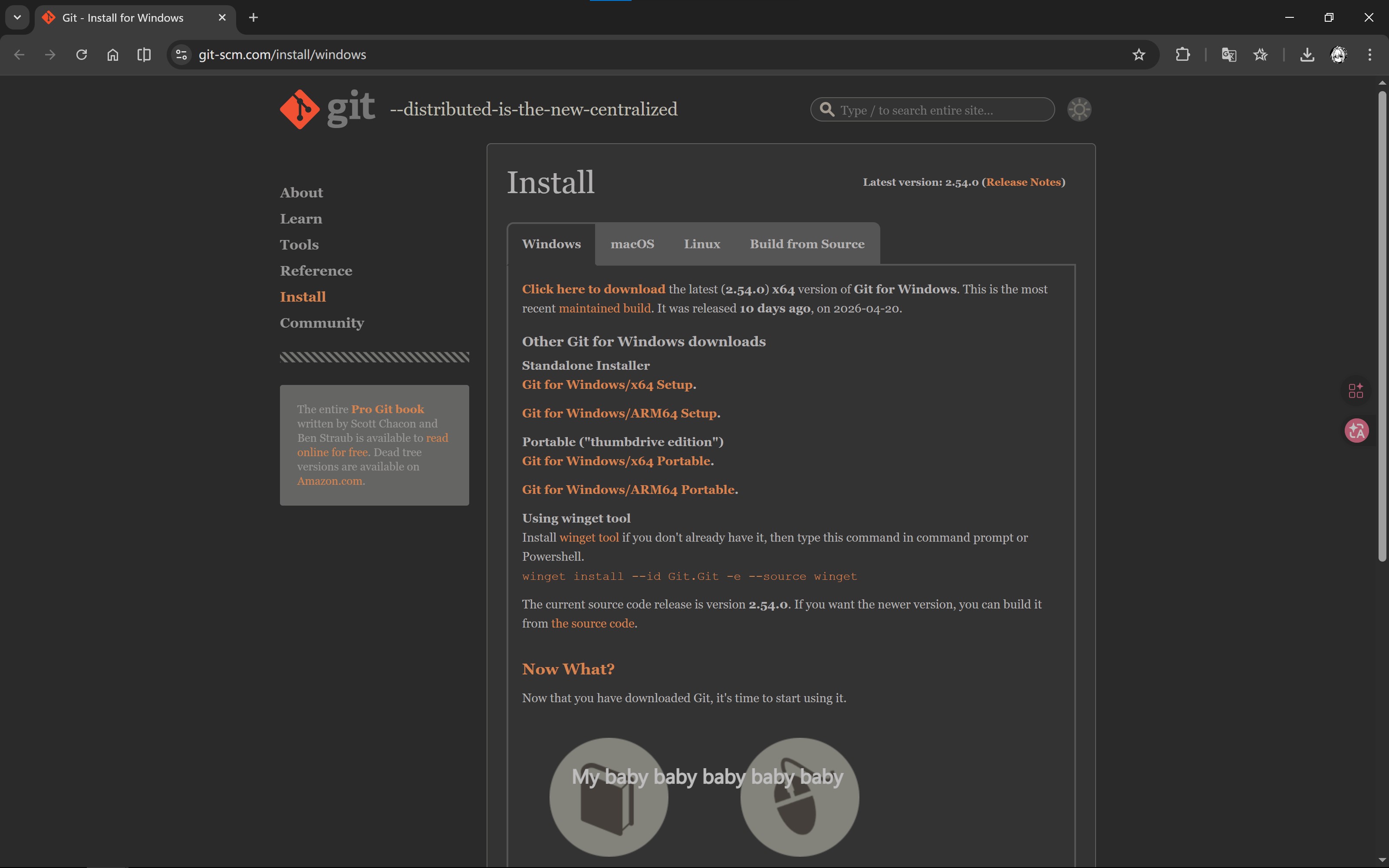
打開 Git 下載頁面,選擇適合你作業系統的安裝包下載
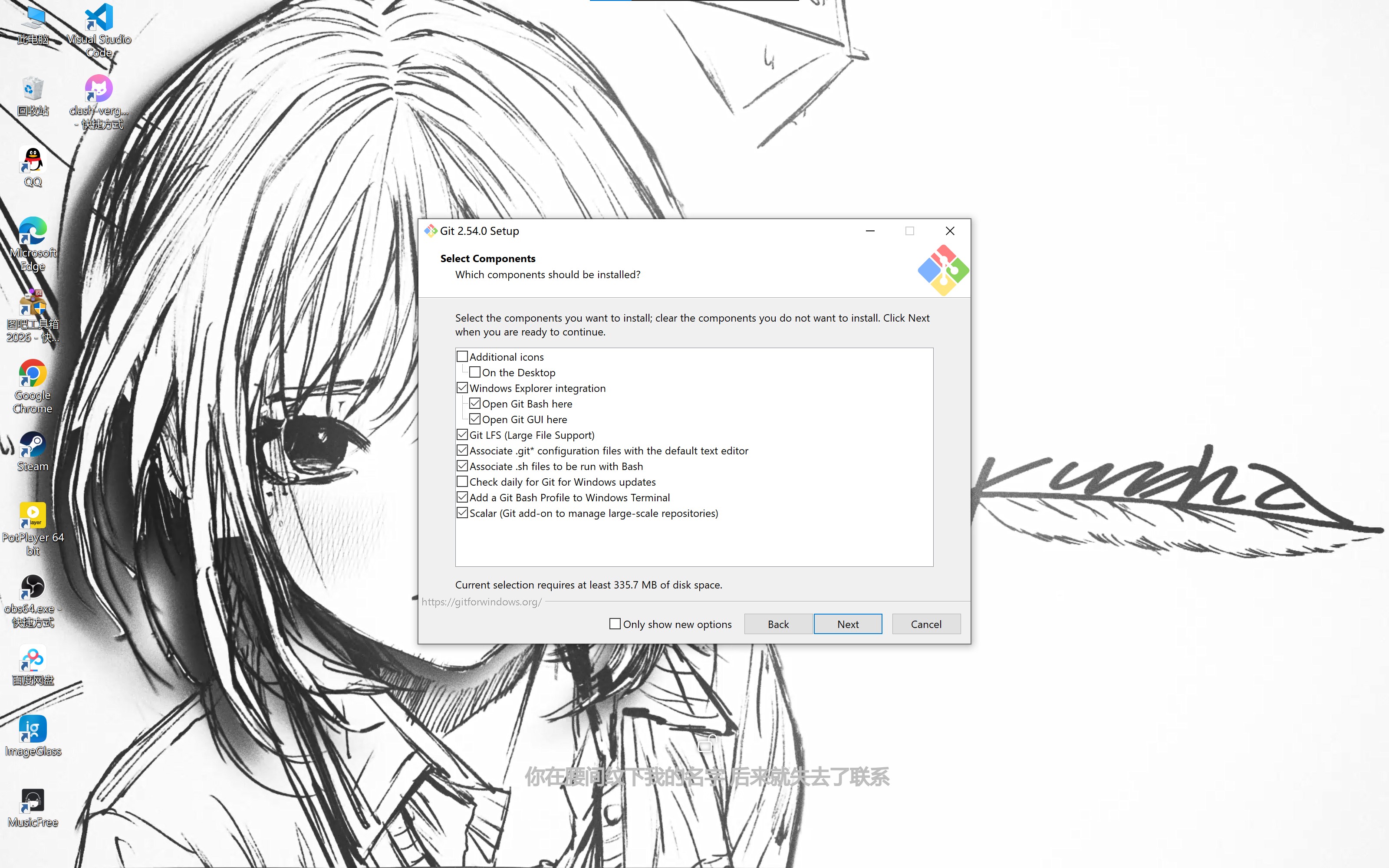
執行 Git 安裝包,點擊「Next」來到以下介面,按照圖示勾選後完成安裝
配置 GitHub
註冊 GitHub 帳號
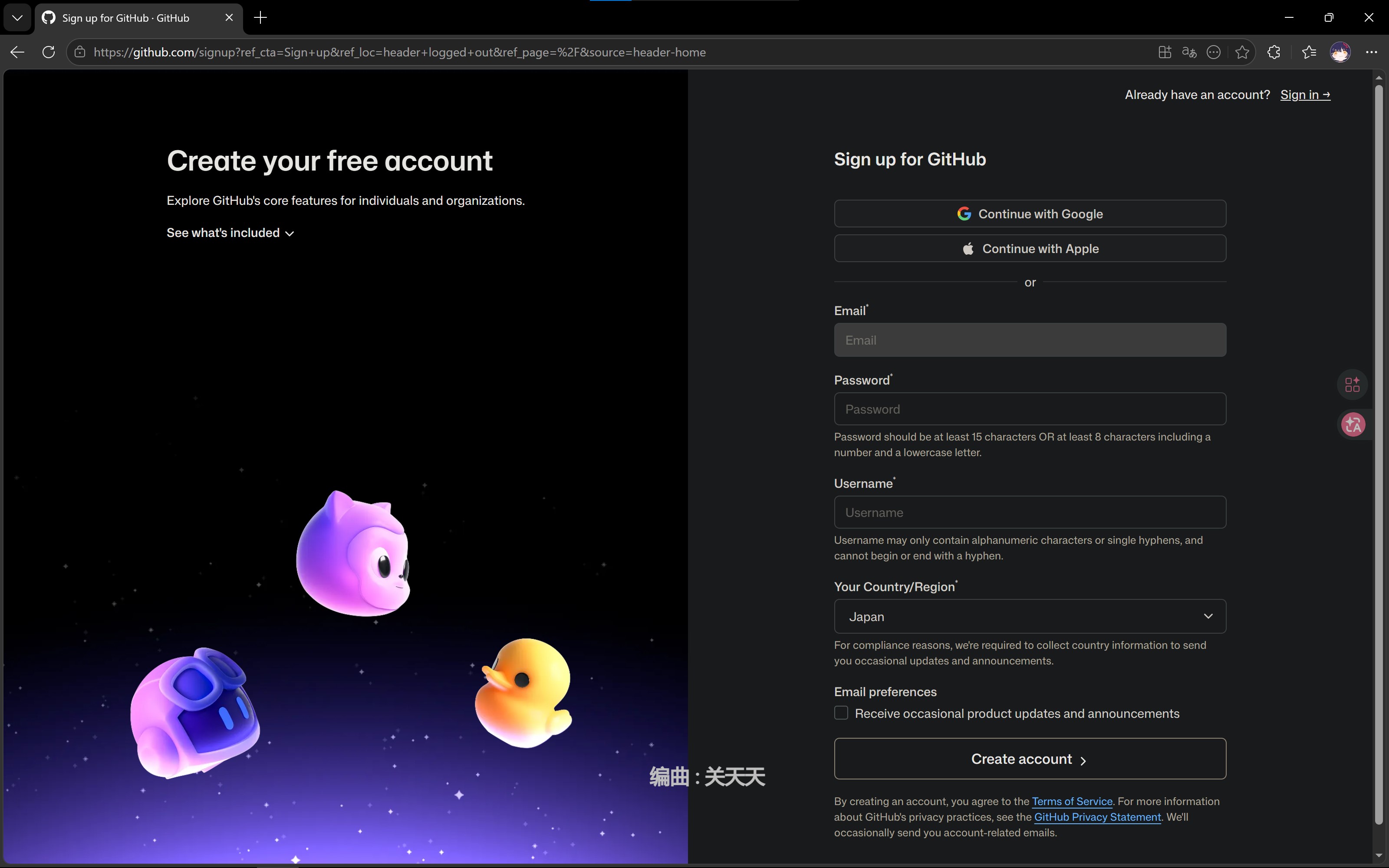
打開 GitHub 首頁,點擊「Sign up」,根據你的真實資訊填寫,完成註冊

新建專案
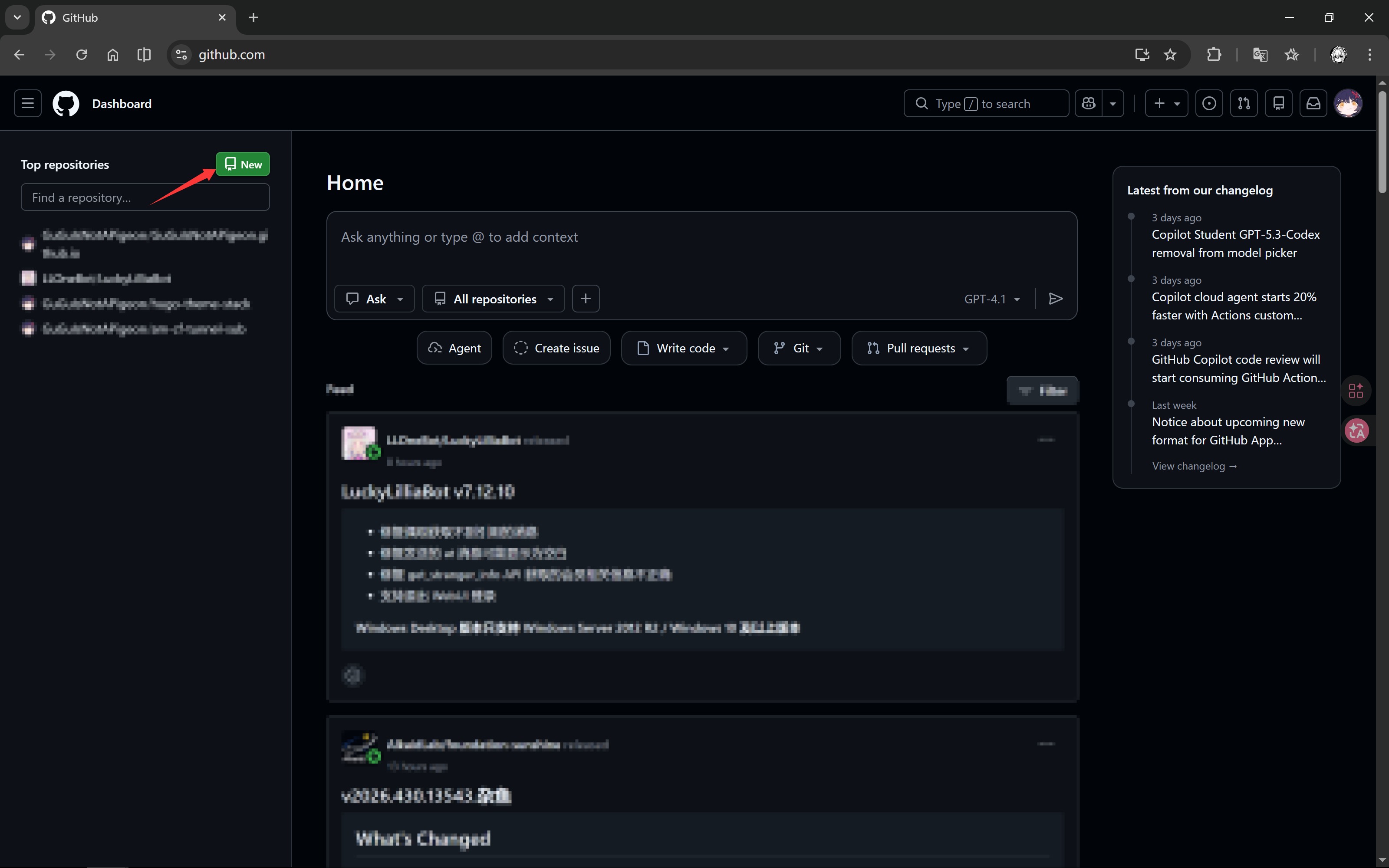
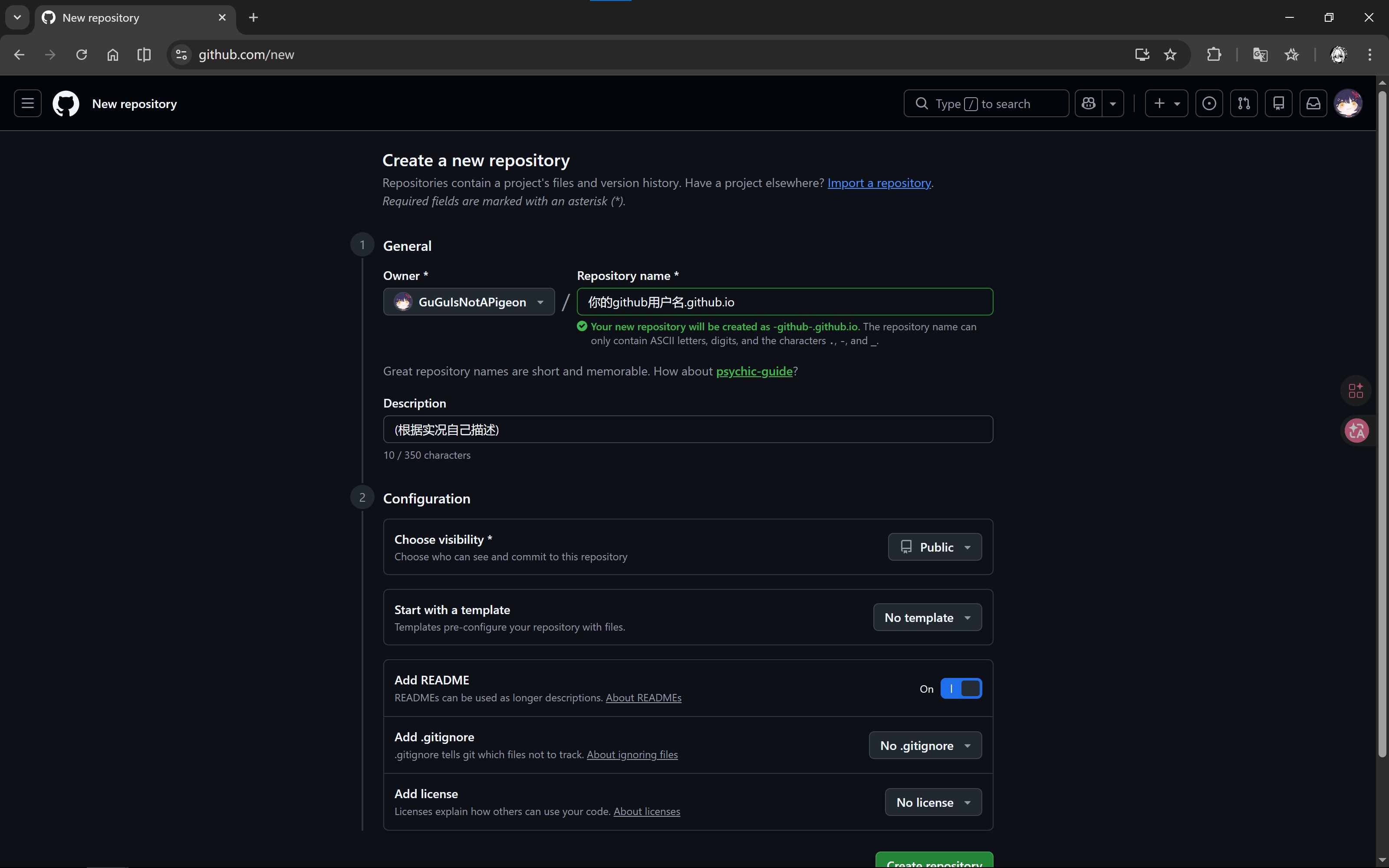
來到 GitHub 首頁,點擊「New」新建一個空倉庫,「Repository name」填寫「你的 GitHub 使用者名稱.github.io」,「Description」填寫你對該專案的描述,同時勾選「Add a README file」
配置 SSH 金鑰
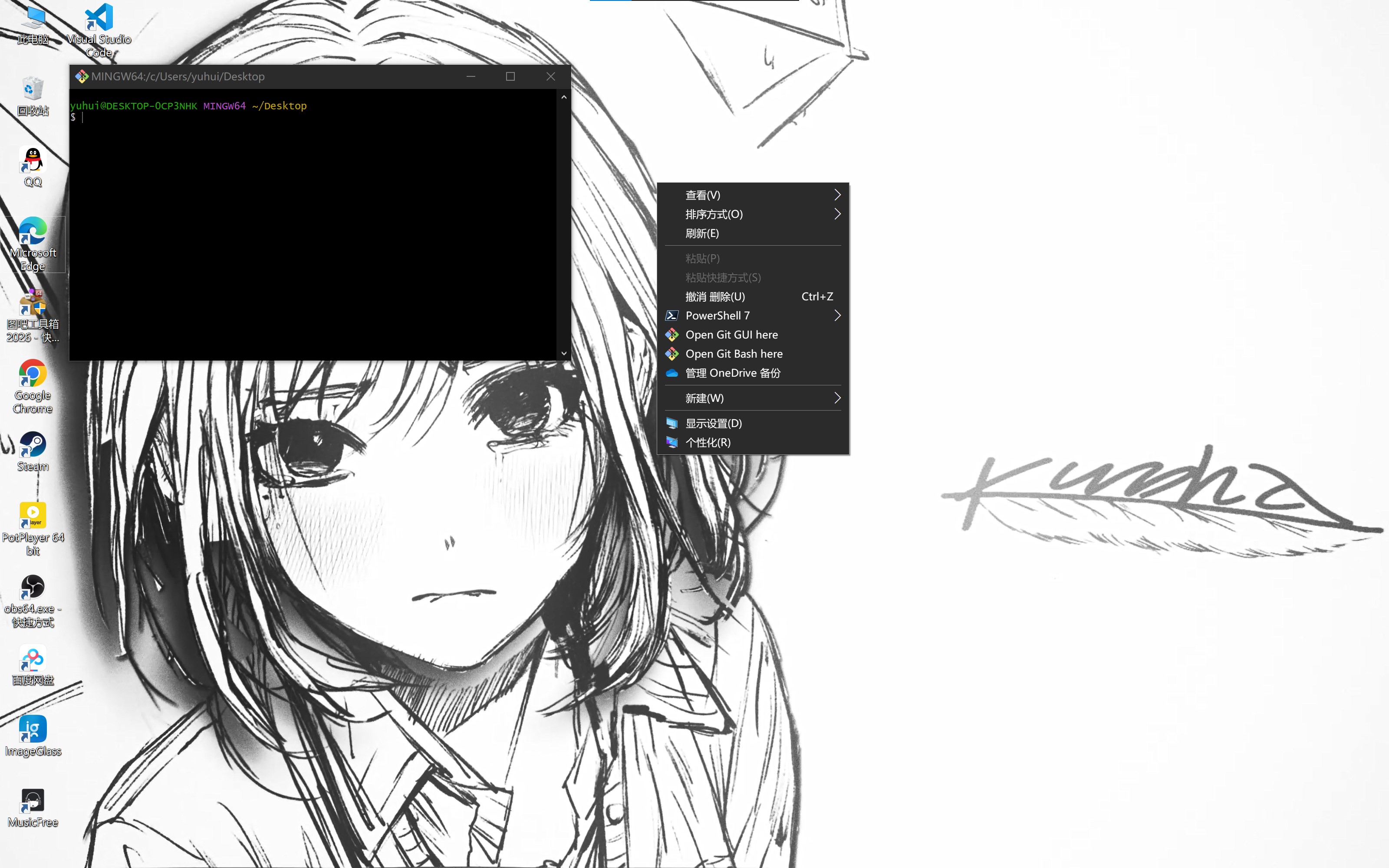
在開始選單中搜尋「Git Bash」並打開,或者在桌面空白處按右鍵,選擇「Open Git Bash Here」
執行以下命令(將 your_email@example.com 替換為你的電子郵件地址),如果詢問是否確認,直接按 Enter 即可:
|
|
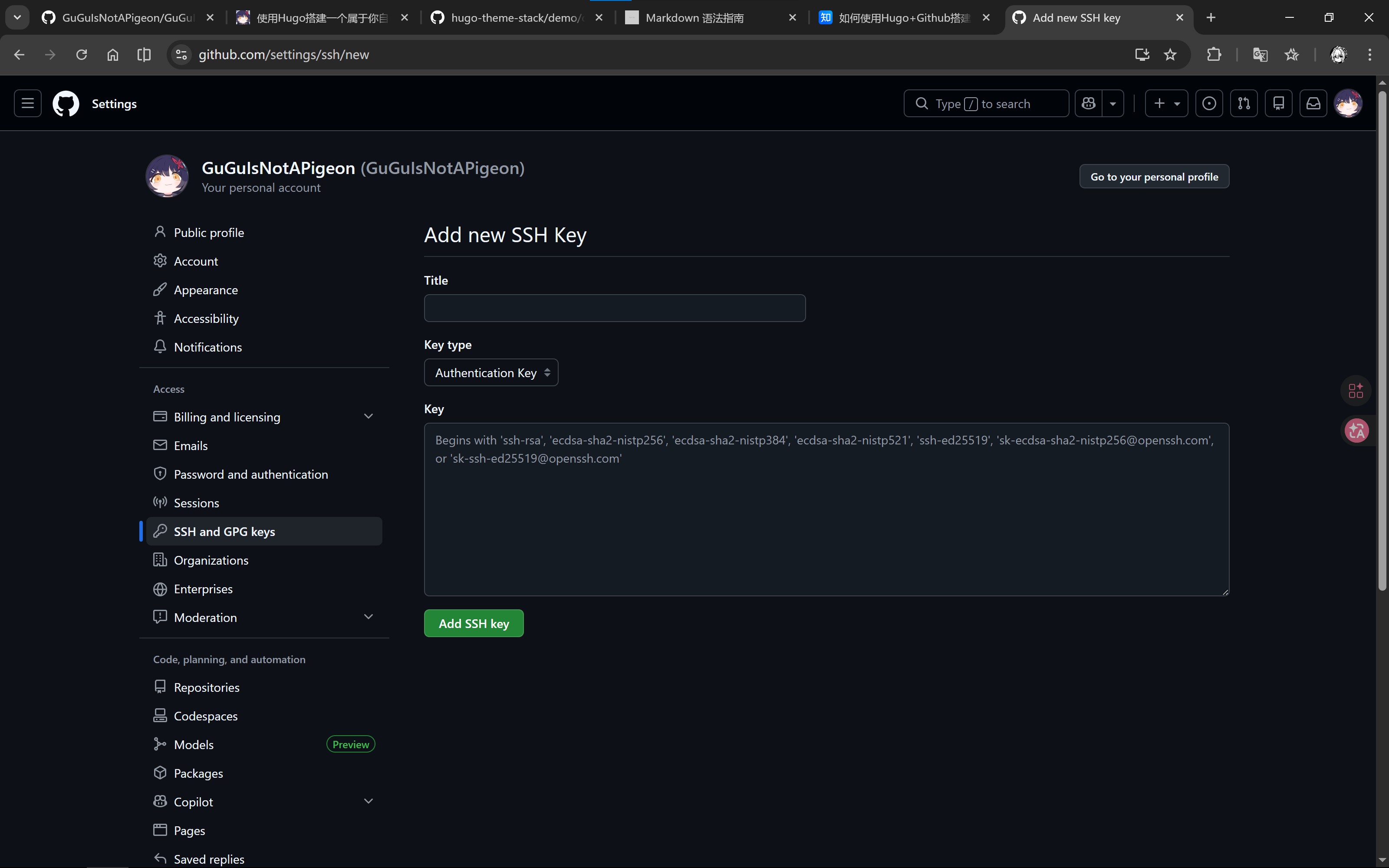
把第二條命令輸出的文字複製下來,打開 SSH 金鑰設定頁面,在「Title」裡填寫一個名稱(如「我的工作電腦」),「Key type」保持預設不變,將複製的公鑰文字貼上到「Key」框中
重要金鑰最後面不能有空格!
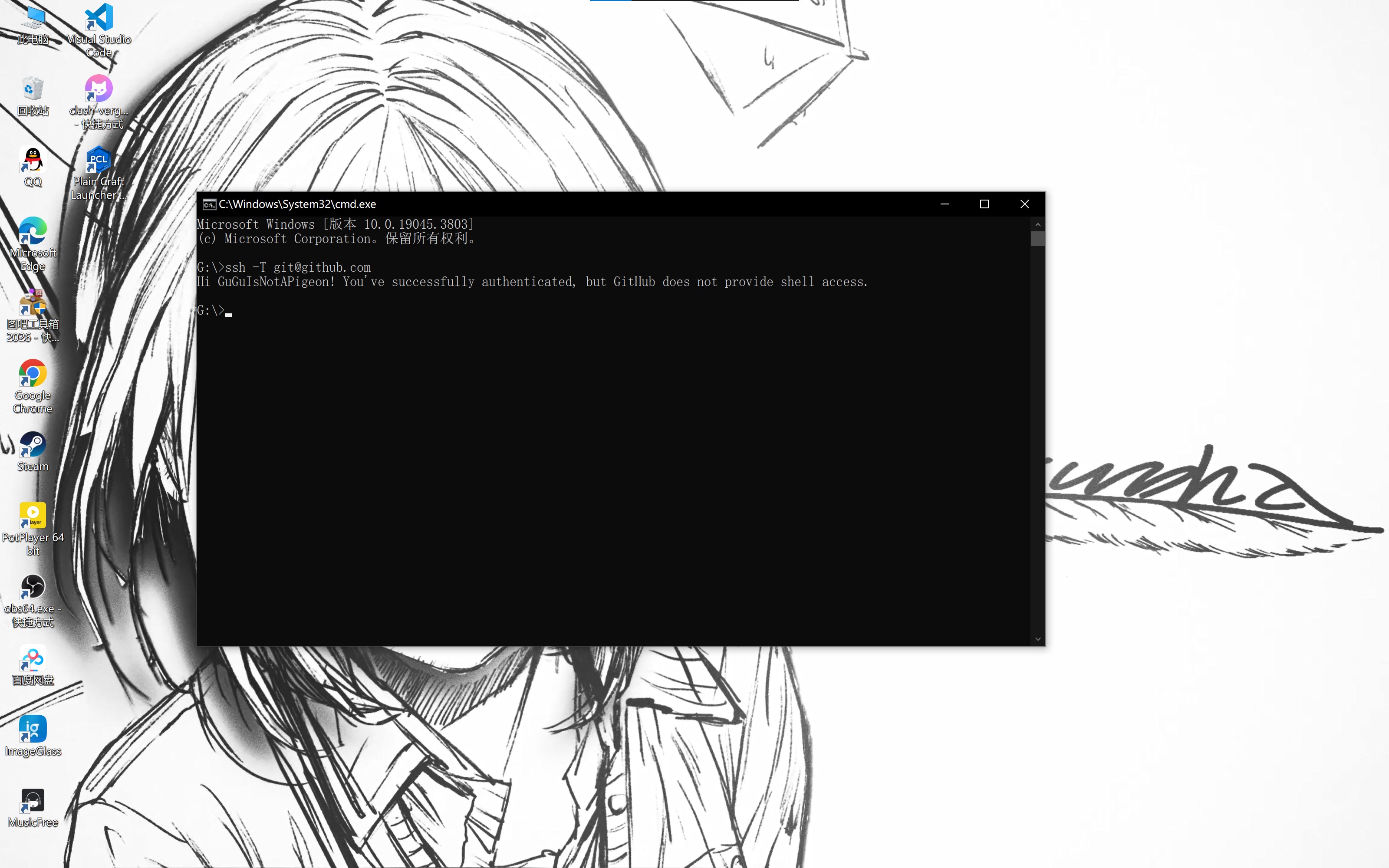
最後在終端機測試 SSH 連線,出現 xxx! You've successfully authenticated, but GitHub does not provide shell access. 即表示連線成功
安裝 Hugo
Windows 系統安裝 Hugo
使用 Microsoft 官方的 Windows 套件管理員 winget
- 安裝 Hugo Extended
|
|
- 解除安裝 Hugo Extended
|
|
使用 GitHub 上已編譯好的 二進制檔案
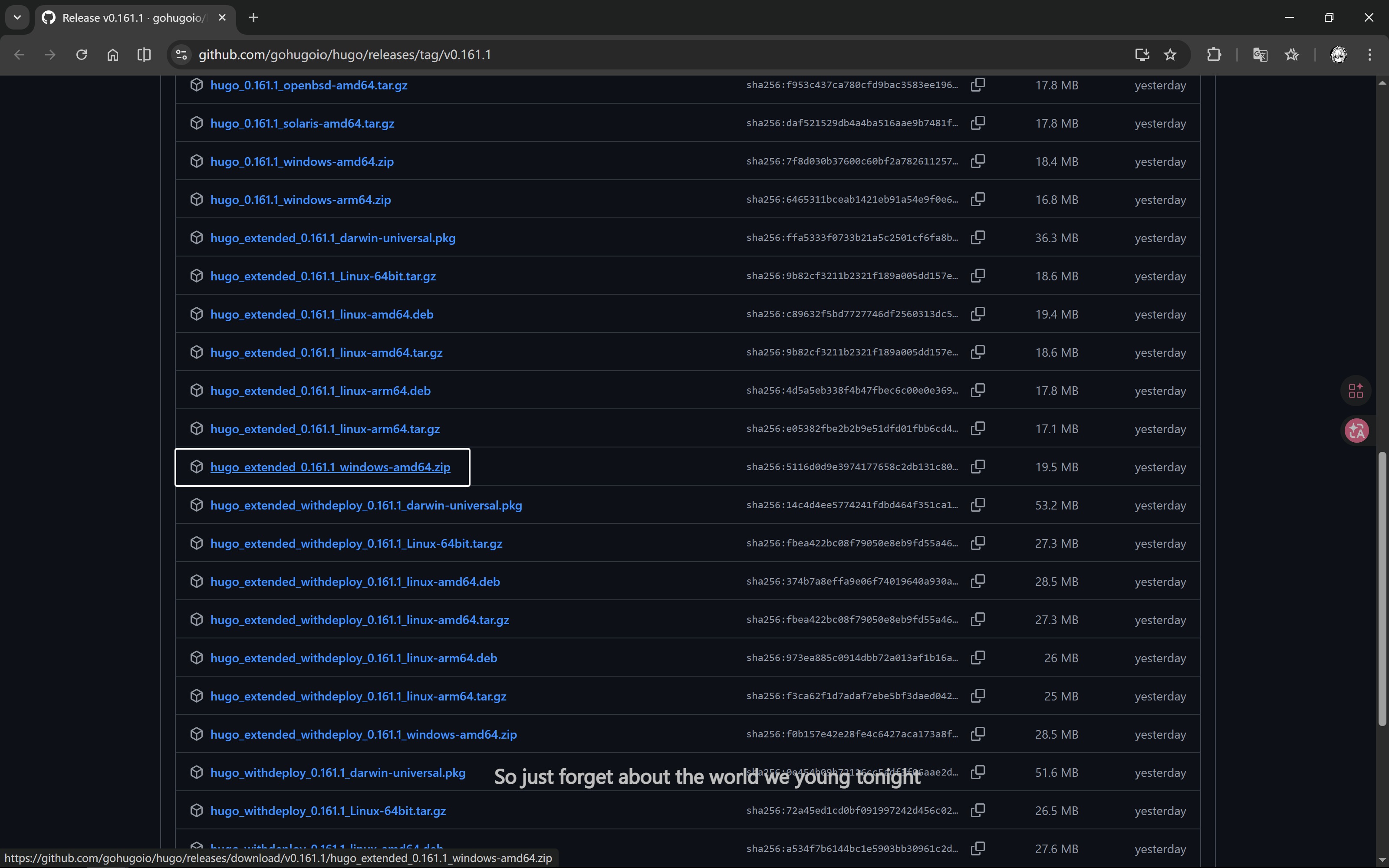
下載 hugo_extended_x.xxx.x_windows-amd64.zip,解壓後 配置環境變數
Linux 系統安裝 Hugo
使用套件管理員
-
Ubuntu/Debian 系統
- 使用 apt 套件管理員安裝 Hugo Extended
1 2sudo apt-get update sudo apt-get install hugo -
Fedora 系統
- 使用 dnf 套件管理員安裝
1sudo dnf install hugo -
Arch Linux 系統
- 使用 pacman 套件管理員安裝
1sudo pacman -S hugo
使用編譯好的二進制檔案安裝
提示此方法可以取得最新版本的 Hugo,特別是 Extended 版本
-
打開 Hugo Releases 頁面,下載適合你系統的檔案:
- 64 位元系統:下載
hugo_extended_x.xxx.x_linux-amd64.tar.gz - 32 位元系統:下載
hugo_extended_x.xxx.x_linux-386.tar.gz - ARM 架構:下載對應的
hugo_extended_x.xxx.x_linux-arm64.tar.gz
- 64 位元系統:下載
-
打開終端機,進入下載檔案的目錄:
|
|
- 解壓檔案:
|
|
- 將 Hugo 執行檔移動到系統路徑:
|
|
- 驗證是否安裝成功:
|
|
如果輸出類似於 hugo v0.160.1-d6bc8165e62b29d7d70ede01ed01d0f88de327e6+extended xxx/amd64 BuildDate=2026-04-08T14:02:42Z VendorInfo=gohugoio 即表示安裝成功
編輯專案
進入專案
- 建立一個空白的英文資料夾
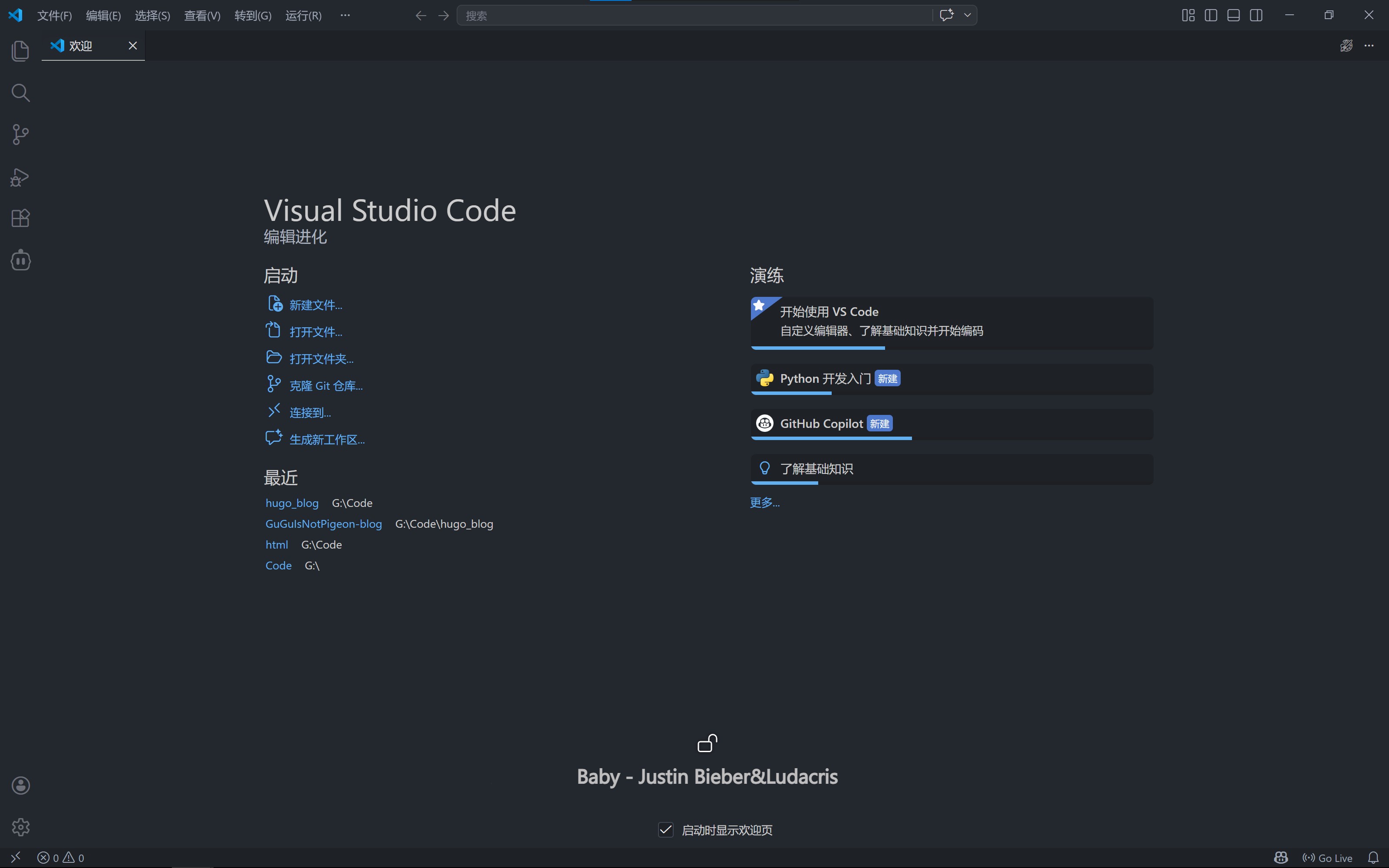
- 打開 VS Code,點擊「開啟資料夾…」,選擇你剛才建立的資料夾
提示中國使用者優先使用第二條命令
Windows 使用者
|
|
Linux/macOS 使用者
|
|
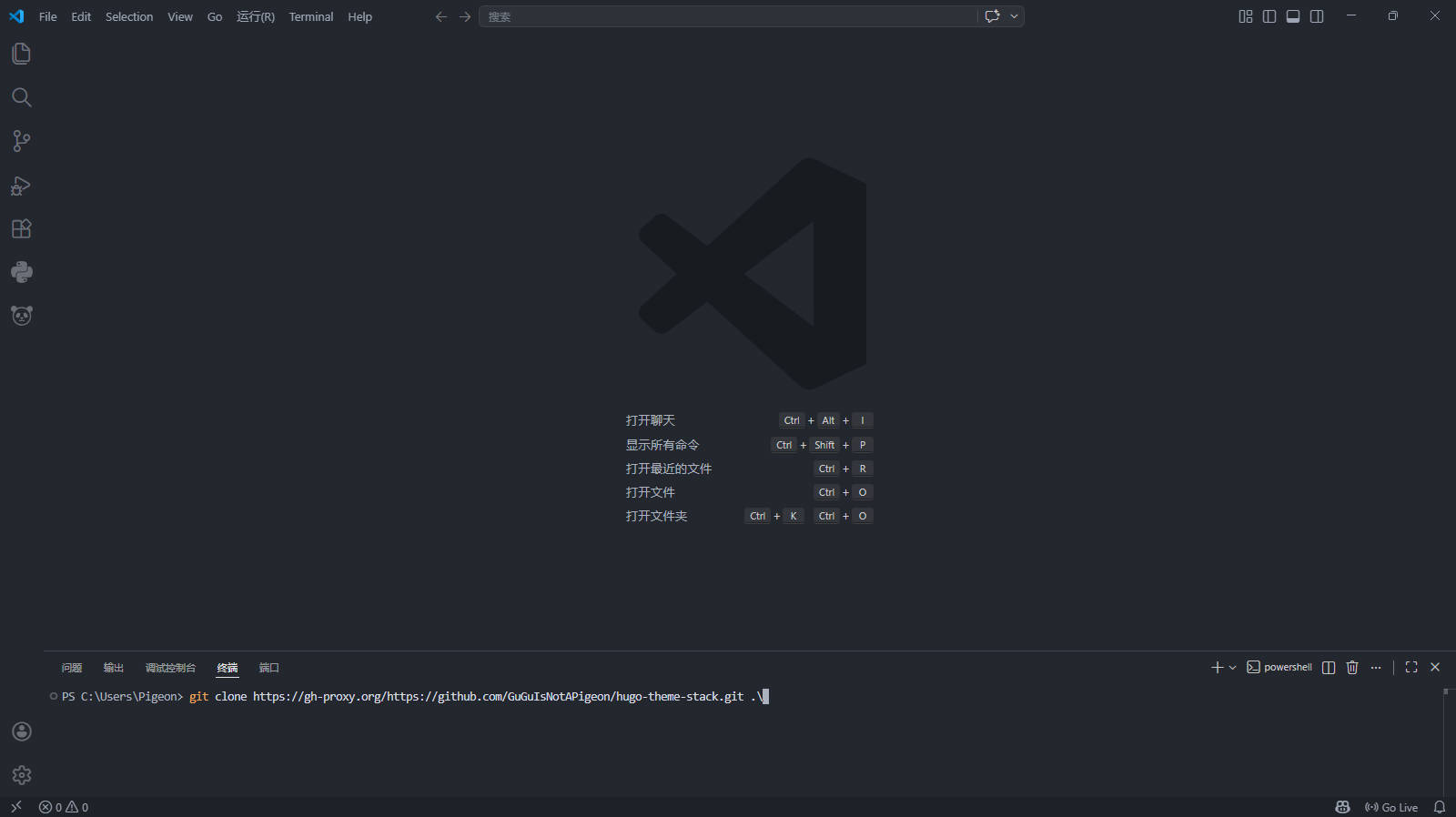
修改專案
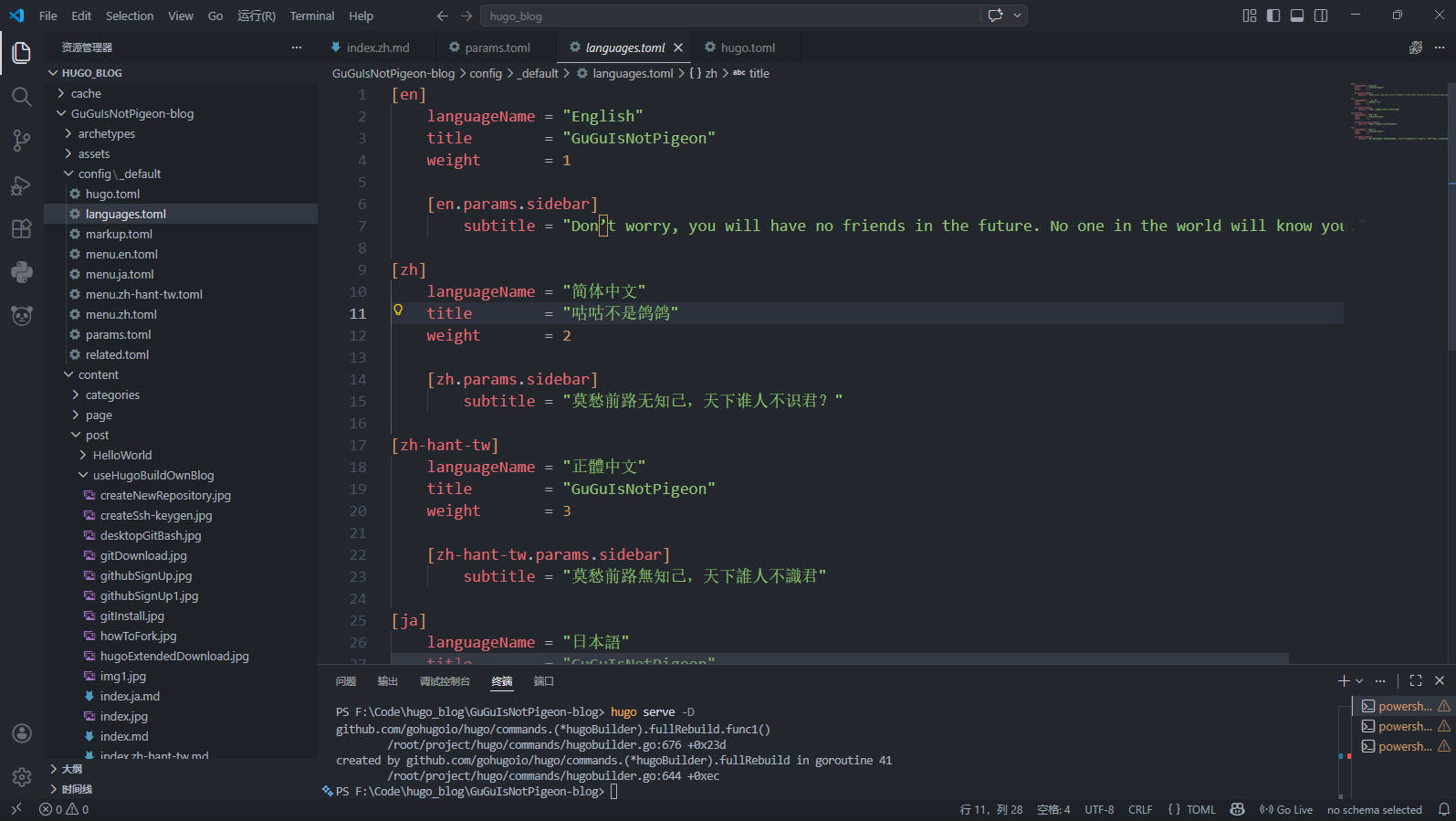
- 在左側的檔案總管中打開
config\_default\languages.toml,將title後面的內容修改為你的暱稱,subtitle後填寫副標題 - 打開
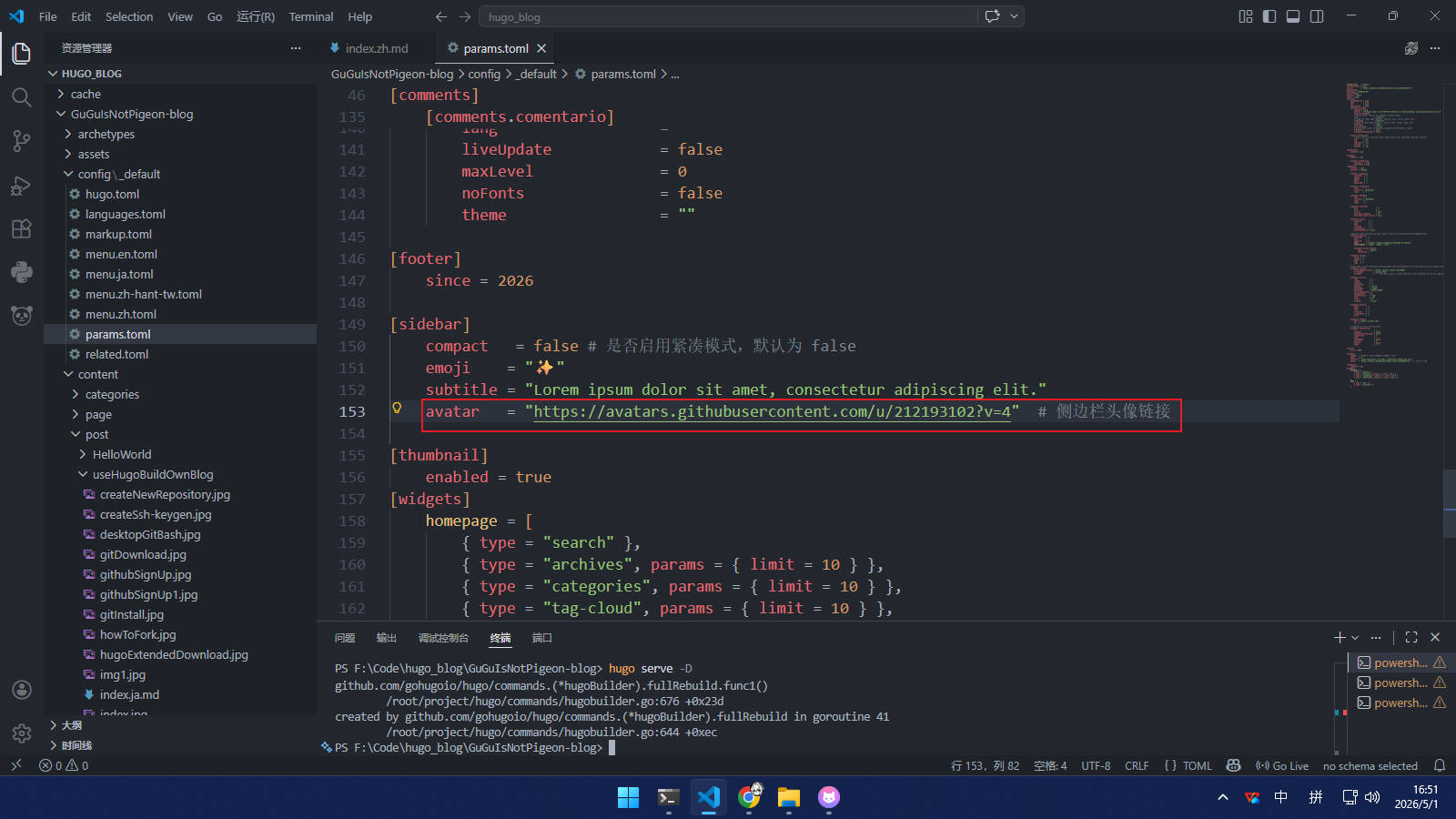
config\_default\params.toml,在[sidebar]下的avatar中修改你的頭像連結 - 打開
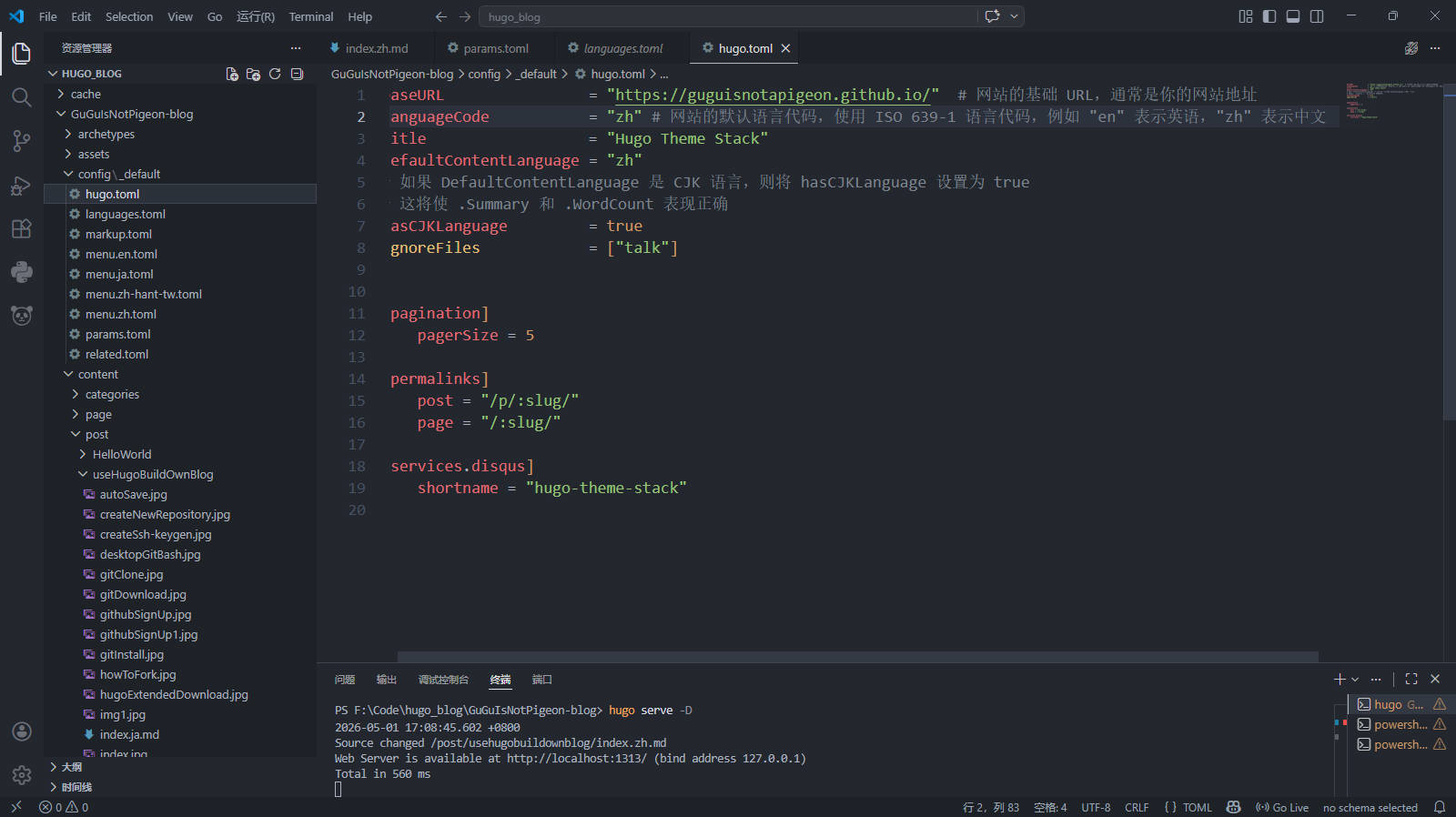
config\_default\hugo.toml,把baseURL = "https://guguisnotapigeon.github.io/"改成https://你的GitHub使用者名稱.github.io
- 其他檔案的修改可查看原作者的 教學,需要根據實際情況進行調整
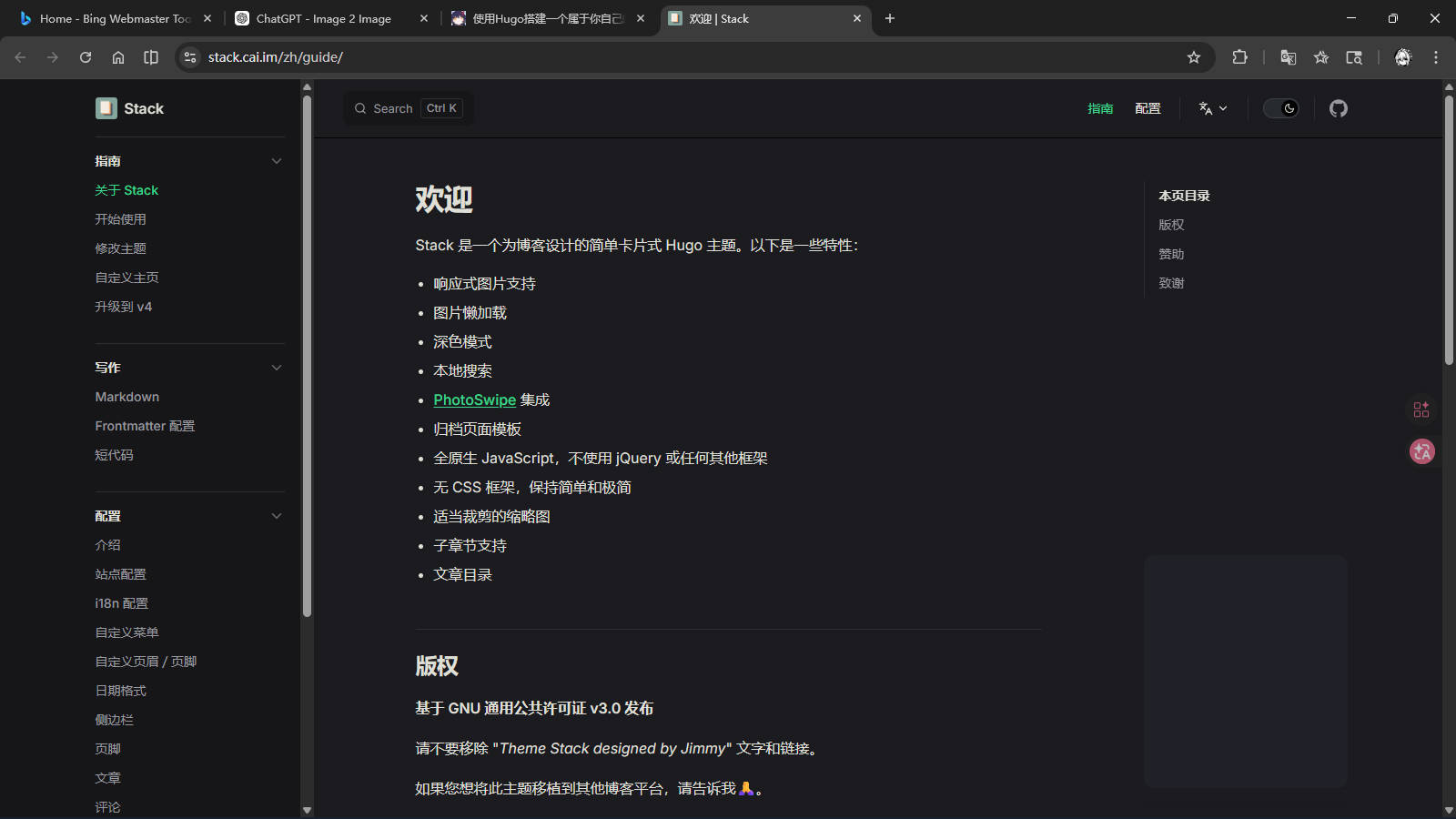
提示無論是文字還是連結,都需要在英文雙引號內修改
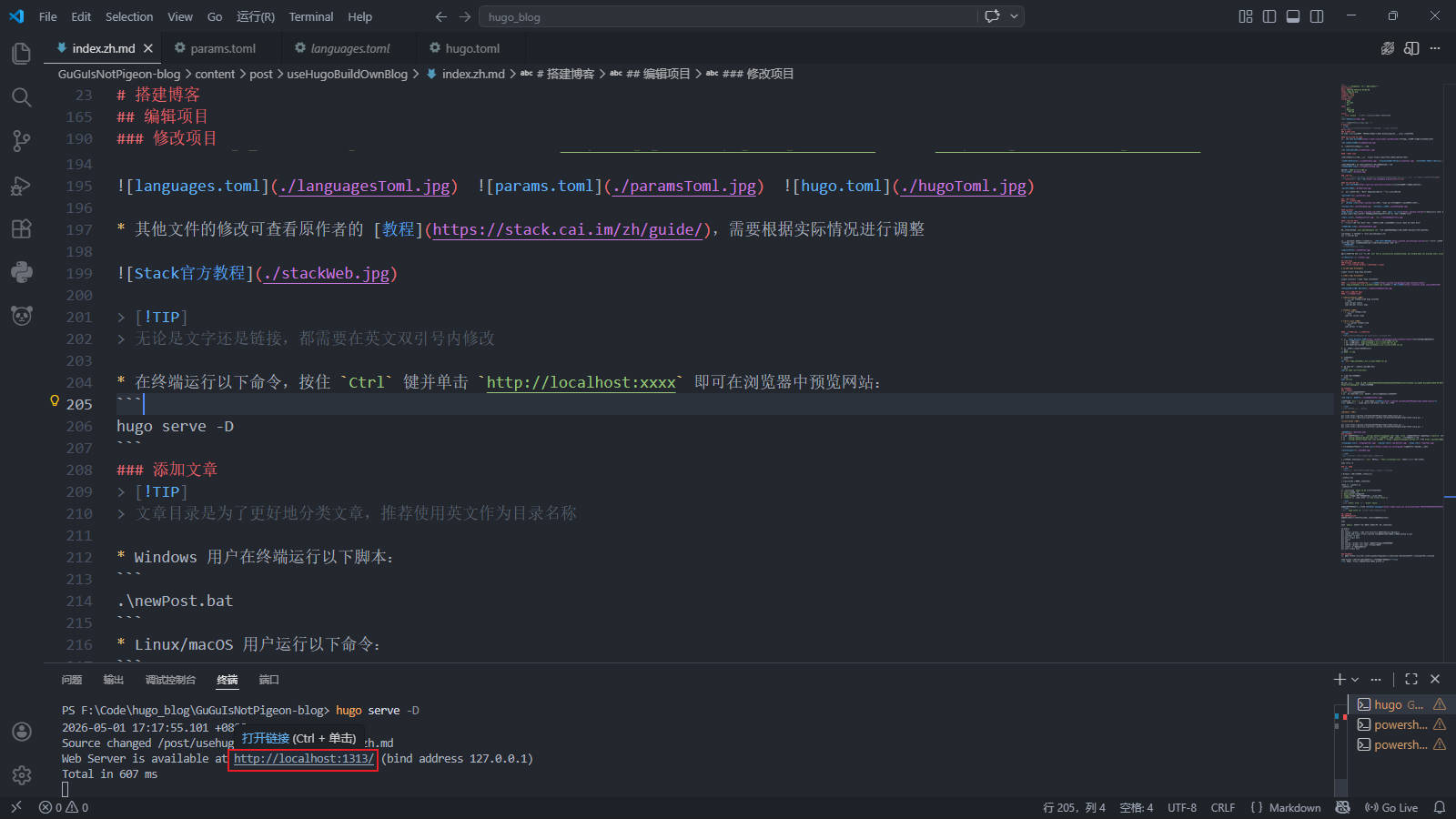
- 在終端機執行以下命令,按住
Ctrl鍵並點擊http://localhost:xxxx即可在瀏覽器中預覽網站:
|
|
新增文章
提示文章目錄是為了更好地分類文章,建議使用英文作為目錄名稱
- Windows 使用者在終端機執行以下腳本:
|
|
- Linux/macOS 使用者執行以下命令:
|
|
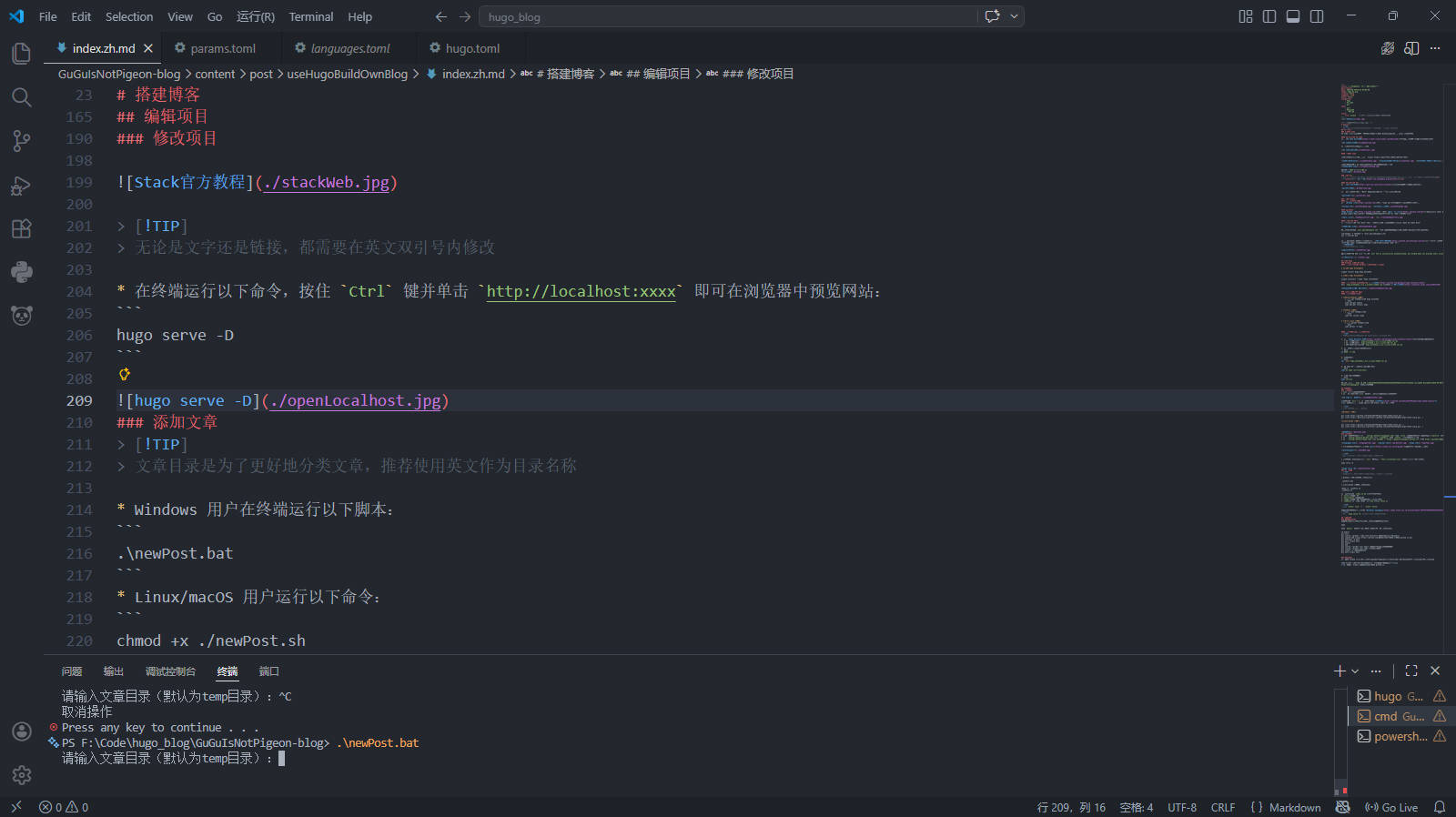
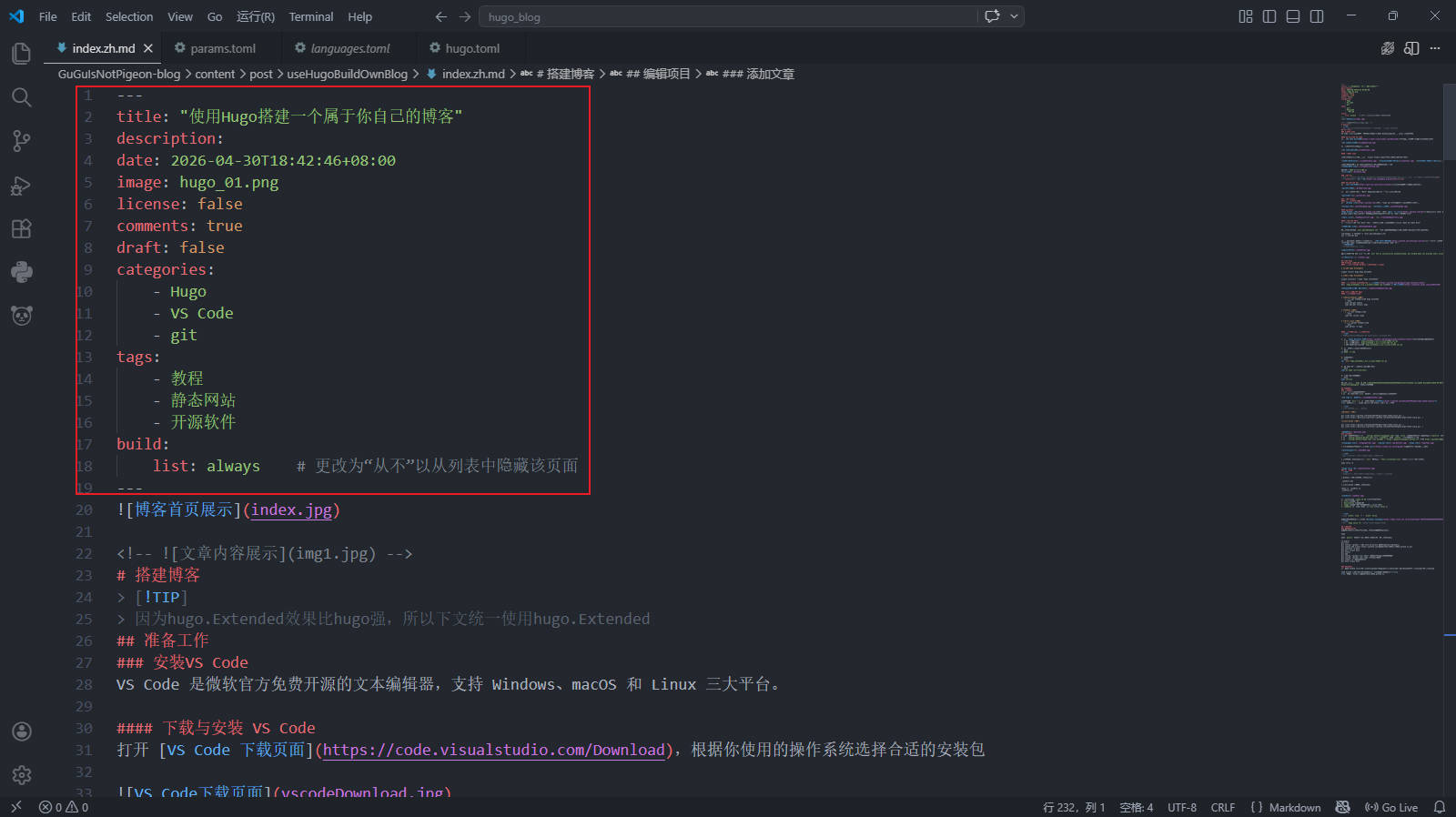
打開對應目錄的 index.zh-hant-tw.md,修改以下內容:
title:文章標題description:文章描述image:文章封面圖片位址(可使用相對路徑)comments:開關評論區(開:true,關:false)
提示請將
draft: true改為draft: false
文章內容編寫可查看原作者的 Markdown 語法指南
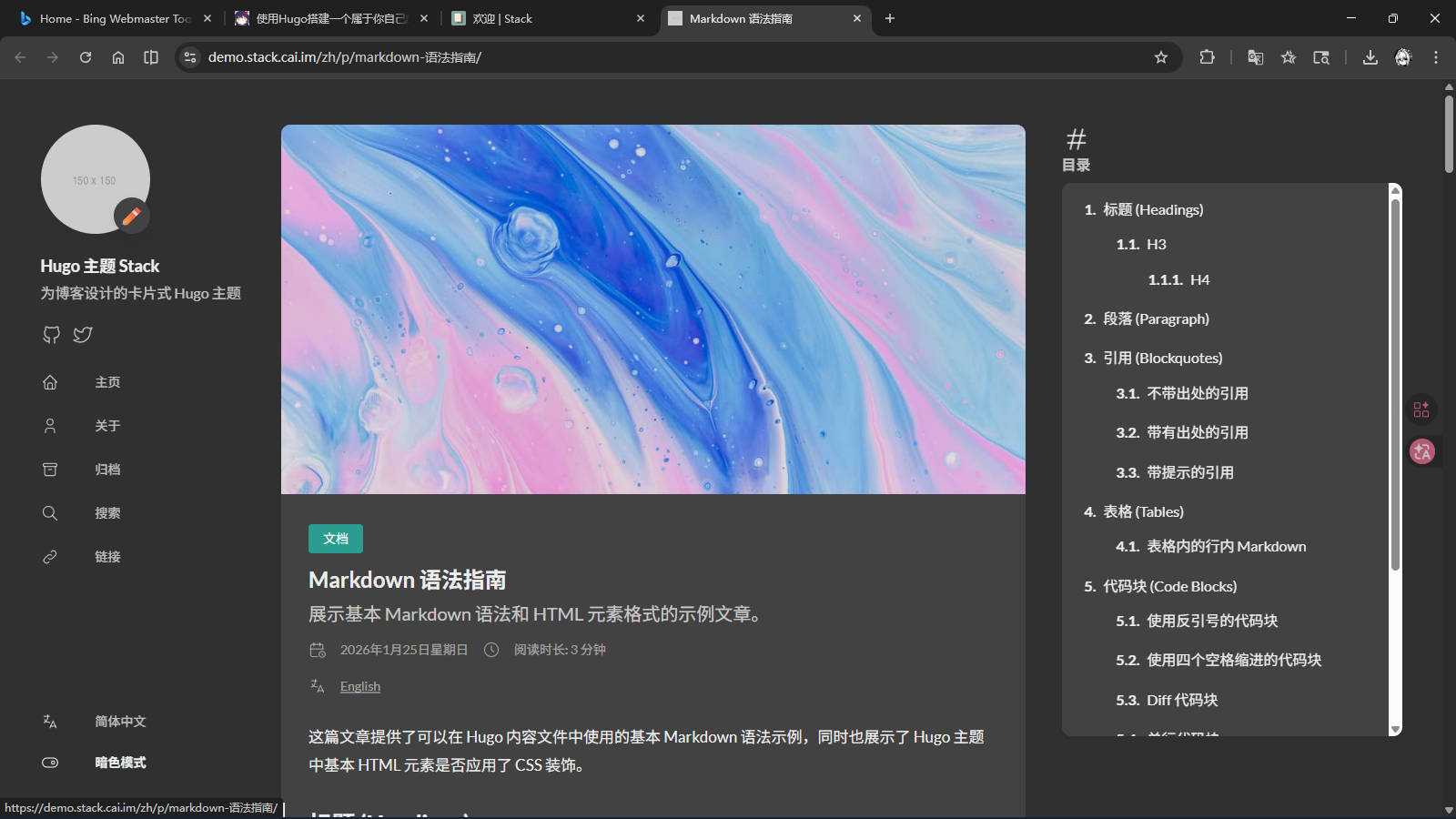
提示執行
hugo serve -D命令可即時查看文章修改情況
部署網站
產生靜態網頁
文章寫完之後,在專案根目錄執行以下命令產生靜態網頁:
|
|
此時 public 資料夾中會出現許多檔案
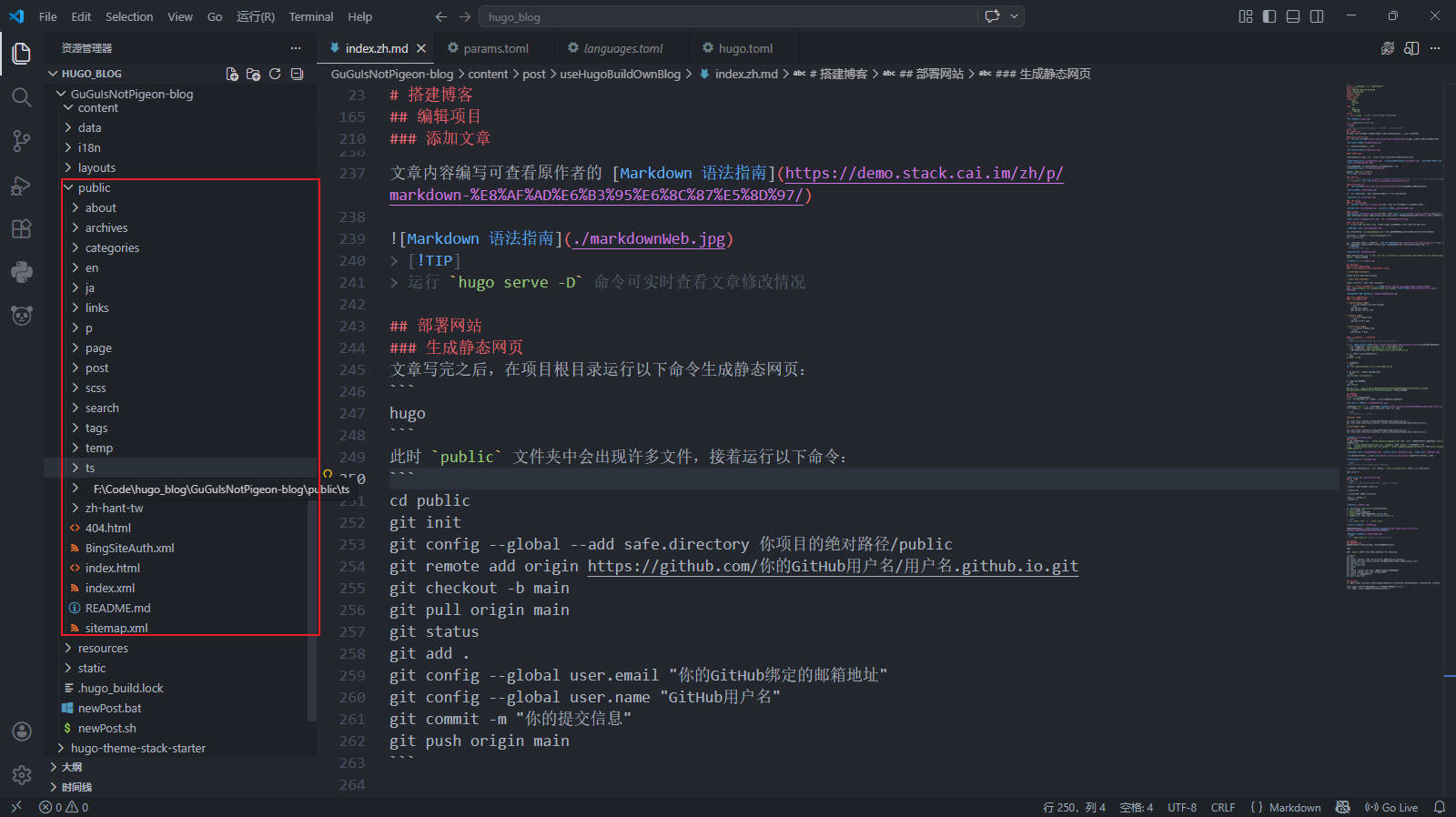
接著執行以下命令:
|
|
推送專案
打開你的 GitHub 倉庫,點擊「Settings」→「Pages」,在「Branch」中將「None」更改為「main」,點擊「Save」
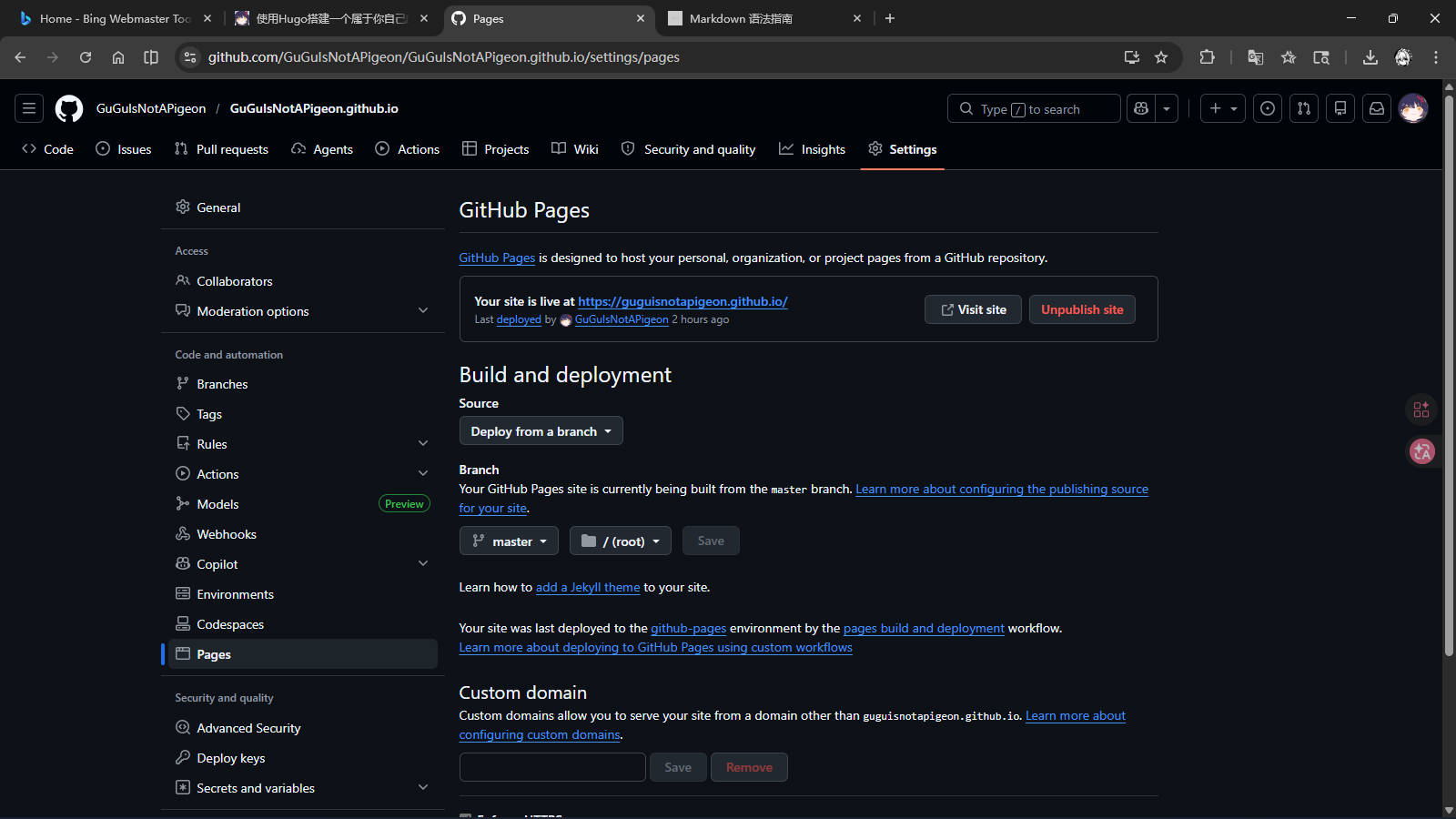
等待 GitHub 部署完畢,之後就可以透過以下位址訪問你的部落格2
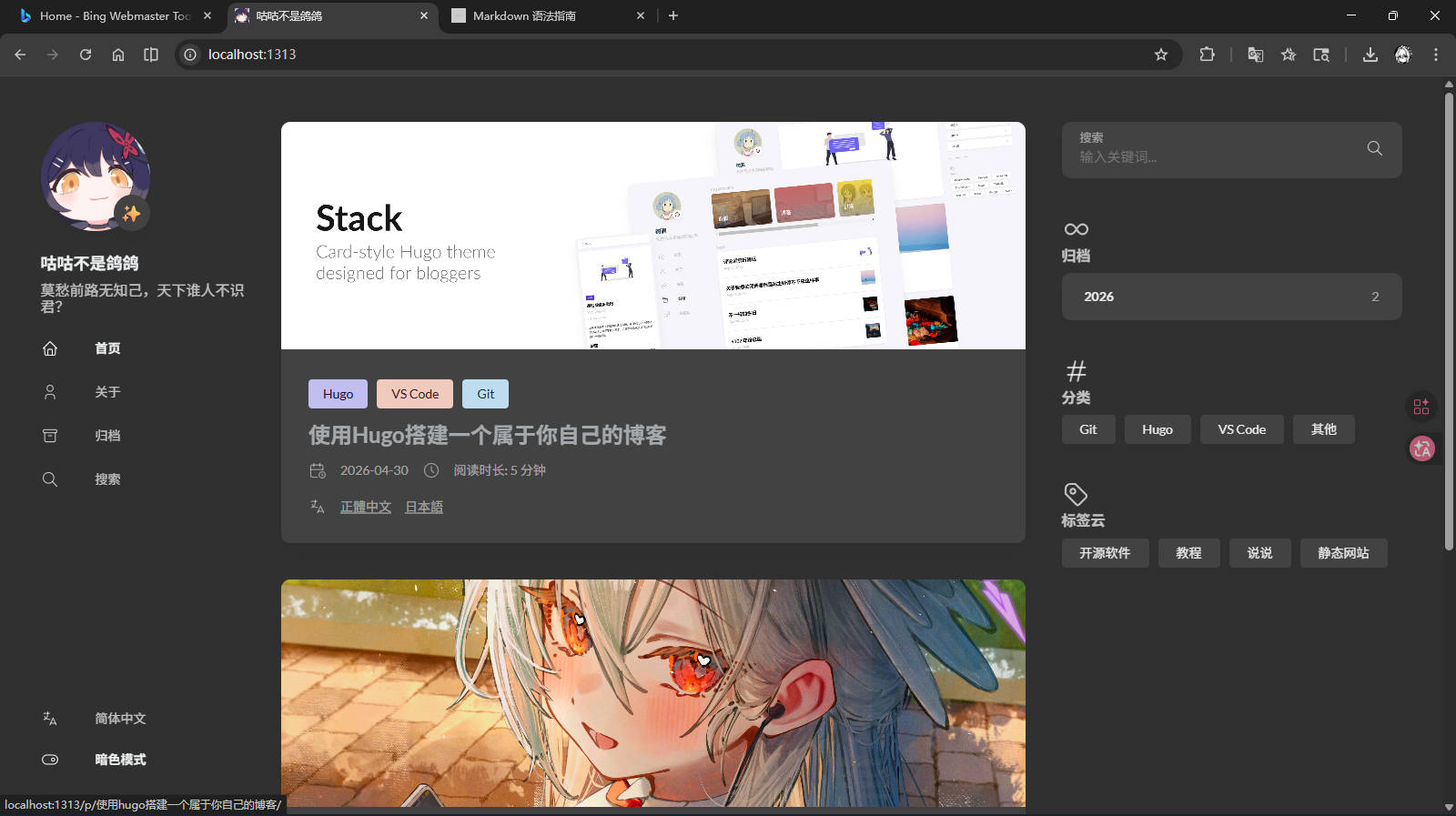
小筆記後續推送專案可執行
gitPush.bat
執行安裝包並按照安裝提示進行安裝
配置 VS Code
安裝完畢後,在桌面雙擊打開 Visual Studio Code,分別搜尋並安裝以下插件:
安裝完成後重啟 VS Code,此時整個軟體介面就會變成中文
安裝 Git
Git 是一個分散式版本控制軟體系統,能夠管理原始碼或資料的版本。它通常用於軟體開發者協作開發時控制原始碼
— 摘錄自 維基百科
下載並安裝 Git
打開 Git 下載頁面,選擇適合你作業系統的安裝包下載
執行 Git 安裝包,點擊「Next」來到以下介面,按照圖示勾選後完成安裝
配置 GitHub
註冊 GitHub 帳號
打開 GitHub 首頁,點擊「Sign up」,根據你的真實資訊填寫,完成註冊
新建專案
來到 GitHub 首頁,點擊「New」新建一個空倉庫,「Repository name」填寫「你的 GitHub 使用者名稱.github.io」,「Description」填寫你對該專案的描述,同時勾選「Add a README file」
配置 SSH 金鑰
在開始選單中搜尋「Git Bash」並打開,或者在桌面空白處按右鍵,選擇「Open Git Bash Here」
執行以下命令(將 your_email@example.com 替換為你的電子郵件地址),如果詢問是否確認,直接按 Enter 即可:
|
|
把第二條命令輸出的文字複製下來,打開 SSH 金鑰設定頁面,在「Title」裡填寫一個名稱(如「我的工作電腦」),「Key type」保持預設不變,將複製的公鑰文字貼上到「Key」框中
重要金鑰最後面不能有空格!
最後在終端機測試 SSH 連線,出現 xxx! You've successfully authenticated, but GitHub does not provide shell access. 即表示連線成功
安裝 Hugo
Windows 系統安裝 Hugo
使用 Microsoft 官方的 Windows 套件管理員 winget
- 安裝 Hugo Extended
|
|
- 解除安裝 Hugo Extended
|
|
使用 GitHub 上已編譯好的 二進制檔案
下載 hugo_extended_x.xxx.x_windows-amd64.zip,解壓後 配置環境變數
Linux 系統安裝 Hugo
使用套件管理員
-
Ubuntu/Debian 系統
- 使用 apt 套件管理員安裝 Hugo Extended
1
2
sudo apt-get update sudo apt-get install hugo -
Fedora 系統
- 使用 dnf 套件管理員安裝
1sudo dnf install hugo -
Arch Linux 系統
- 使用 pacman 套件管理員安裝
1sudo pacman -S hugo
使用編譯好的二進制檔案安裝
提示此方法可以取得最新版本的 Hugo,特別是 Extended 版本
-
打開 Hugo Releases 頁面,下載適合你系統的檔案:
- 64 位元系統:下載
hugo_extended_x.xxx.x_linux-amd64.tar.gz - 32 位元系統:下載
hugo_extended_x.xxx.x_linux-386.tar.gz - ARM 架構:下載對應的
hugo_extended_x.xxx.x_linux-arm64.tar.gz
- 64 位元系統:下載
-
打開終端機,進入下載檔案的目錄:
|
|
- 解壓檔案:
|
|
- 將 Hugo 執行檔移動到系統路徑:
|
|
- 驗證是否安裝成功:
|
|
如果輸出類似於 hugo v0.160.1-d6bc8165e62b29d7d70ede01ed01d0f88de327e6+extended xxx/amd64 BuildDate=2026-04-08T14:02:42Z VendorInfo=gohugoio 即表示安裝成功
編輯專案
進入專案
- 建立一個空白的英文資料夾
- 打開 VS Code,點擊「開啟資料夾…」,選擇你剛才建立的資料夾
提示中國使用者優先使用第二條命令
Windows 使用者
|
|
Linux/macOS 使用者
|
|
修改專案
- 在左側的檔案總管中打開
config\_default\languages.toml,將title後面的內容修改為你的暱稱,subtitle後填寫副標題 - 打開
config\_default\params.toml,在[sidebar]下的avatar中修改你的頭像連結 - 其他檔案的修改可查看原作者的 教學,需要根據實際情況進行調整
提示無論是文字還是連結,都需要在英文雙引號內修改
- 在終端機執行以下命令,按住
Ctrl鍵並點擊http://localhost:xxxx即可在瀏覽器中預覽網站:
|
|
新增文章
提示文章目錄是為了更好地分類文章,建議使用英文作為目錄名稱
- Windows 使用者在終端機執行以下腳本:
|
|
- Linux/macOS 使用者執行以下命令:
|
|
打開對應目錄的 index.zh-hant-tw.md,修改以下內容:
title:文章標題description:文章描述image:文章封面圖片位址(可使用相對路徑)comments:開關評論區(開:true,關:false)
提示請將
draft: true改為draft: false
文章內容編寫可查看原作者的 Markdown 語法指南
提示執行
hugo serve -D命令可即時查看文章修改情況
部署網站
產生靜態網頁
文章寫完之後,在專案根目錄執行以下命令產生靜態網頁:
|
|
此時 public 資料夾中會出現許多檔案,接著執行以下命令:
|
|
推送專案
打開你的 GitHub 倉庫,點擊「Settings」→「Pages」,在「Branch」中將「None」更改為「main」,點擊「Save」
等待 GitHub 部署完畢,之後就可以透過以下位址訪問你的部落格2:
評論已停用,直到您接受功能性 Cookie。