
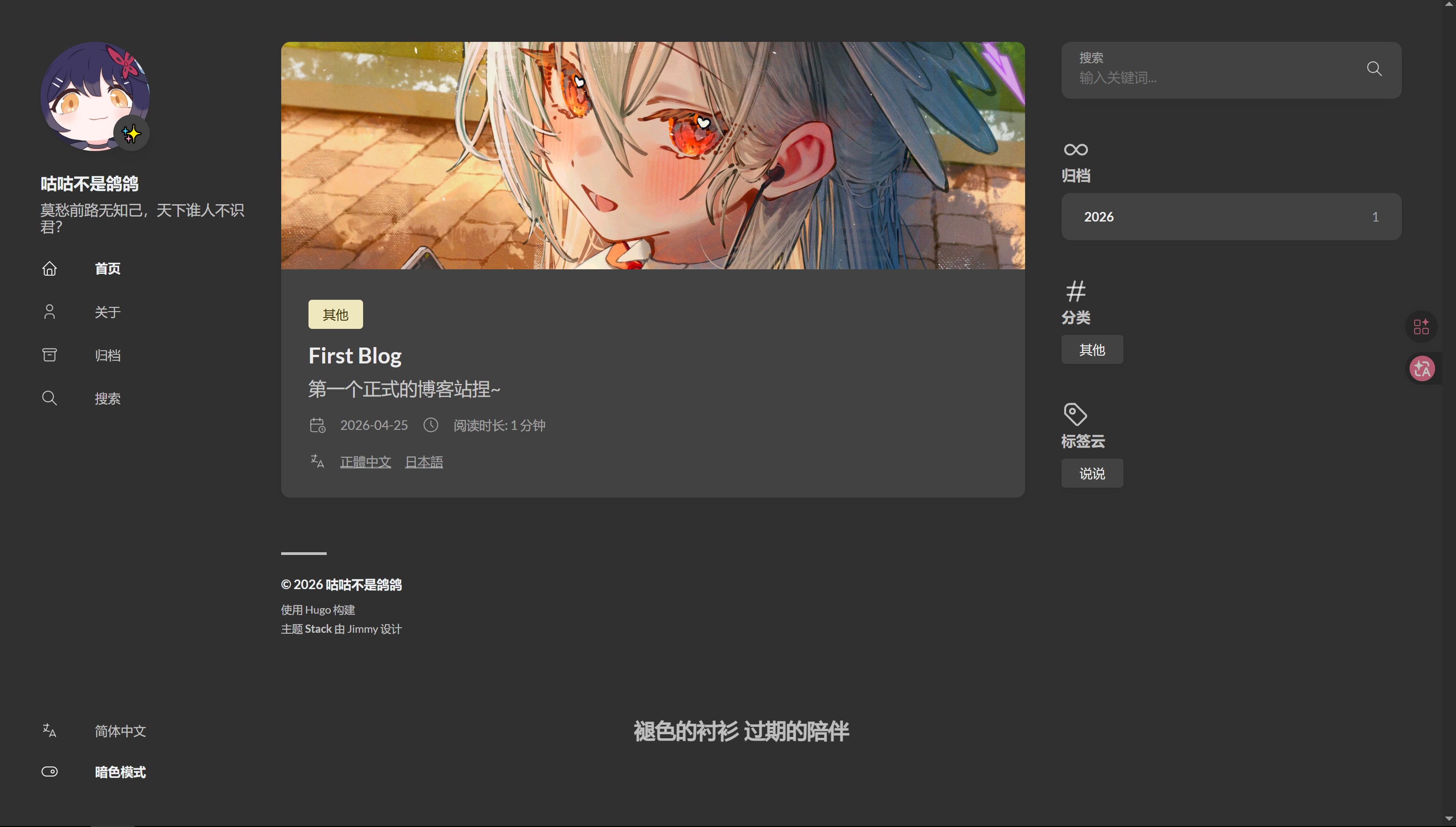
ブログを作ろう
ヒントHugo.Extendedは標準のHugoより機能が多いため、このガイドではHugo.Extendedを使用します。
準備
VS Codeのインストール
VS CodeはMicrosoftが開発した無料かつオープンソースのテキストエディタで、Windows、macOS、Linuxの3つのプラットフォームをサポートしています。
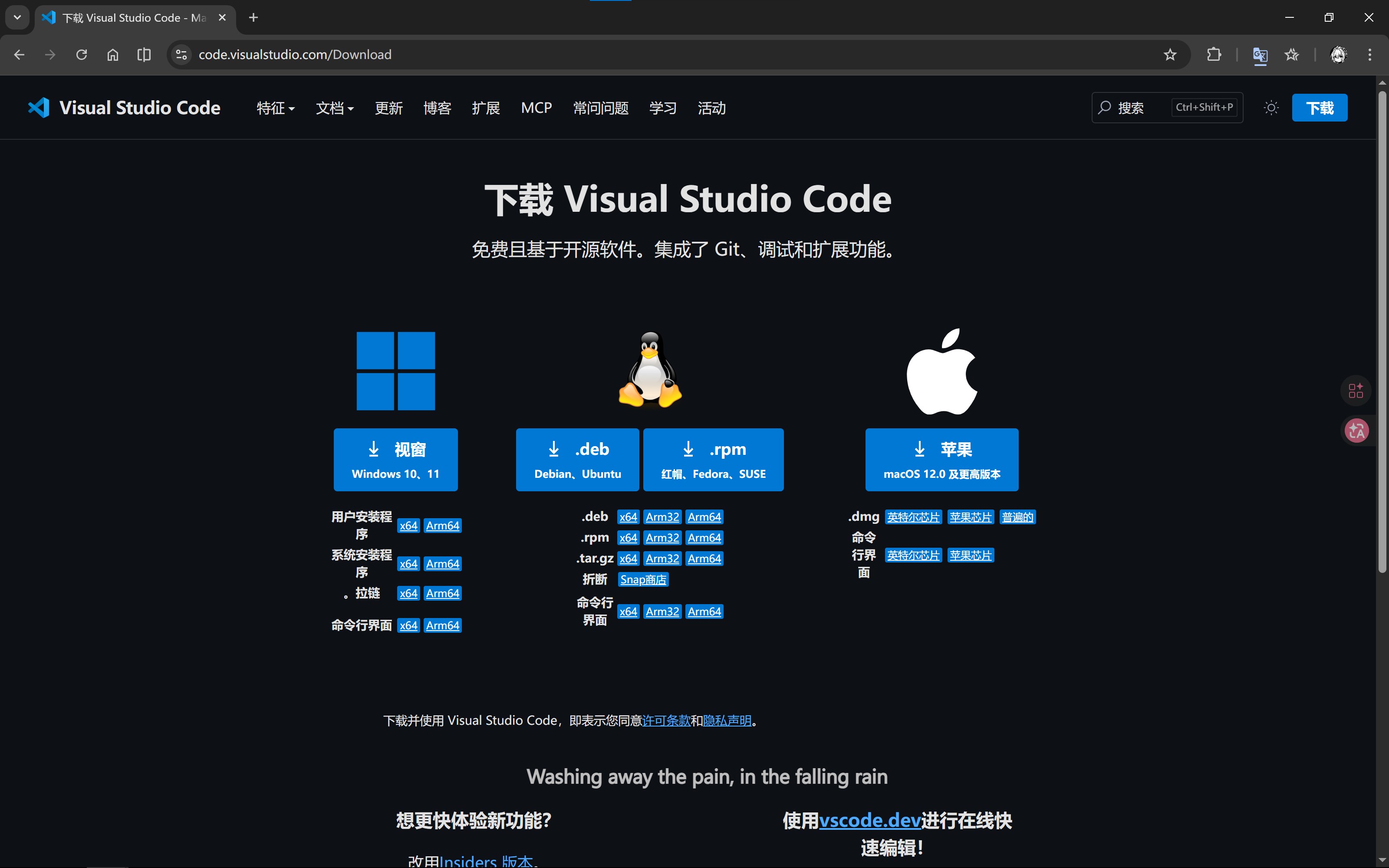
VS Codeのダウンロードとインストール
VS Codeダウンロードページを開き、使用しているOSに適したインストーラーを選択してください。
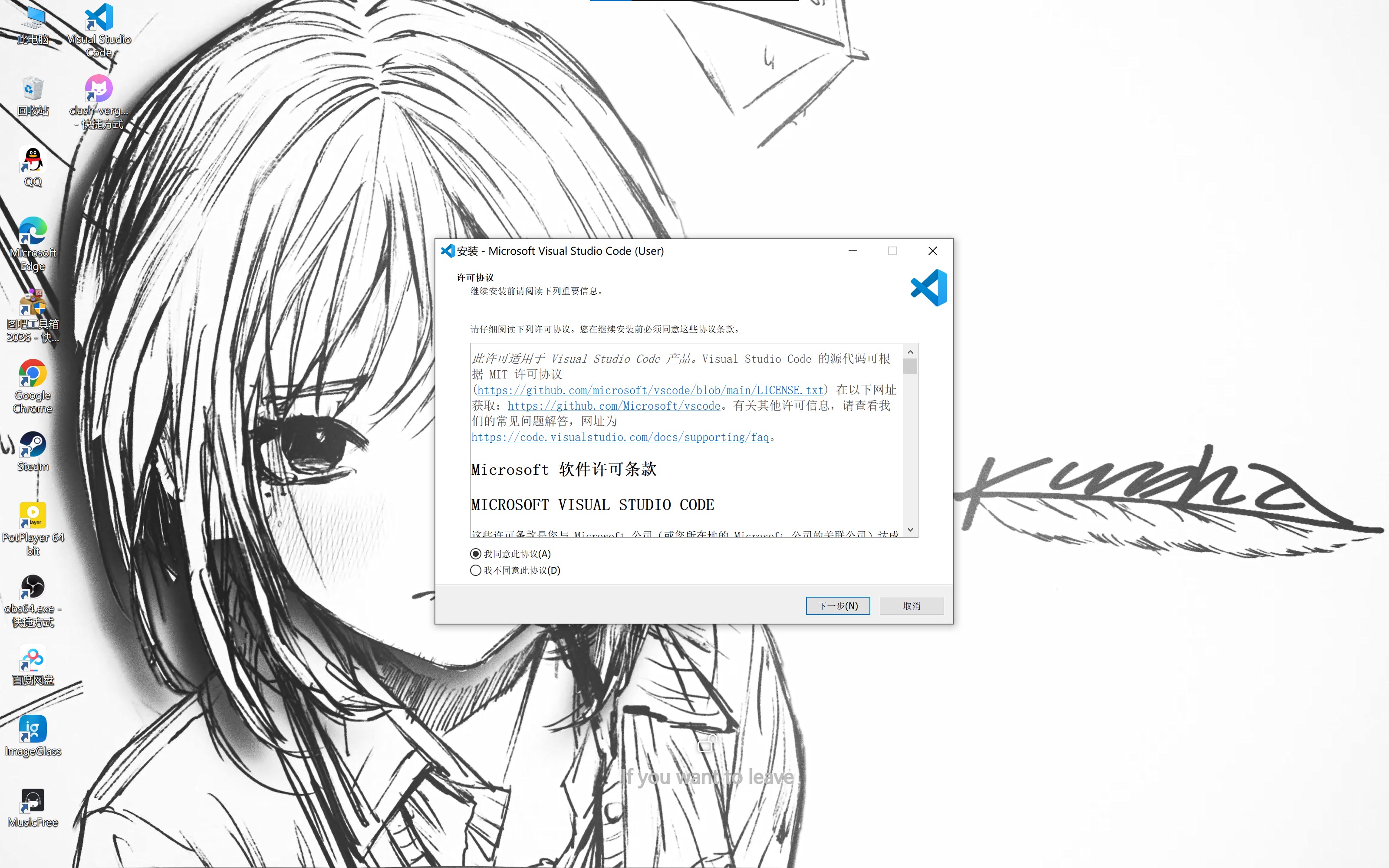
インストーラーを実行し、インストールウィザードに従ってインストールしてください。
VS Codeの設定
インストール後、デスクトップからVisual Studio Codeを開き、以下のプラグインを検索してインストールしてください:
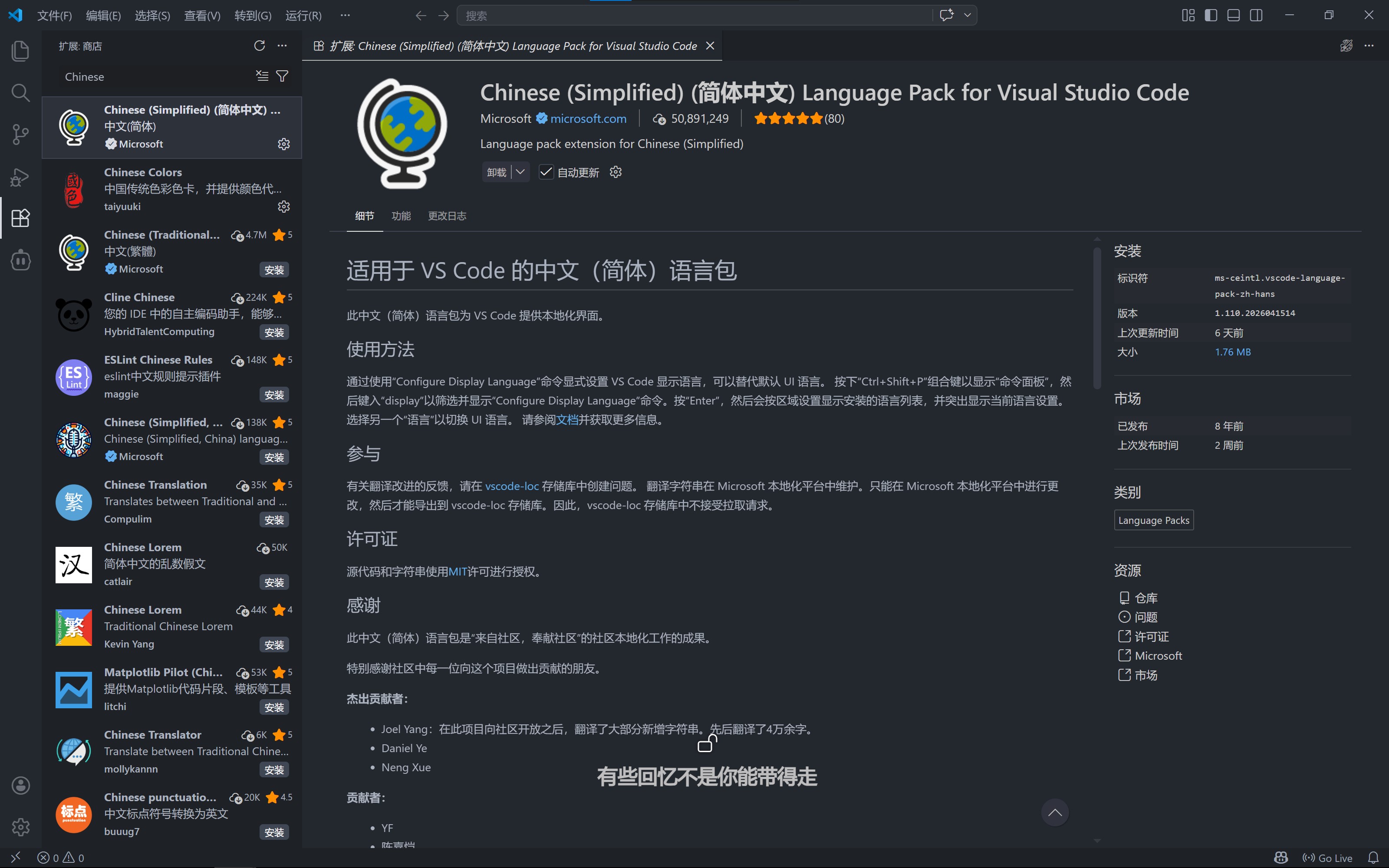
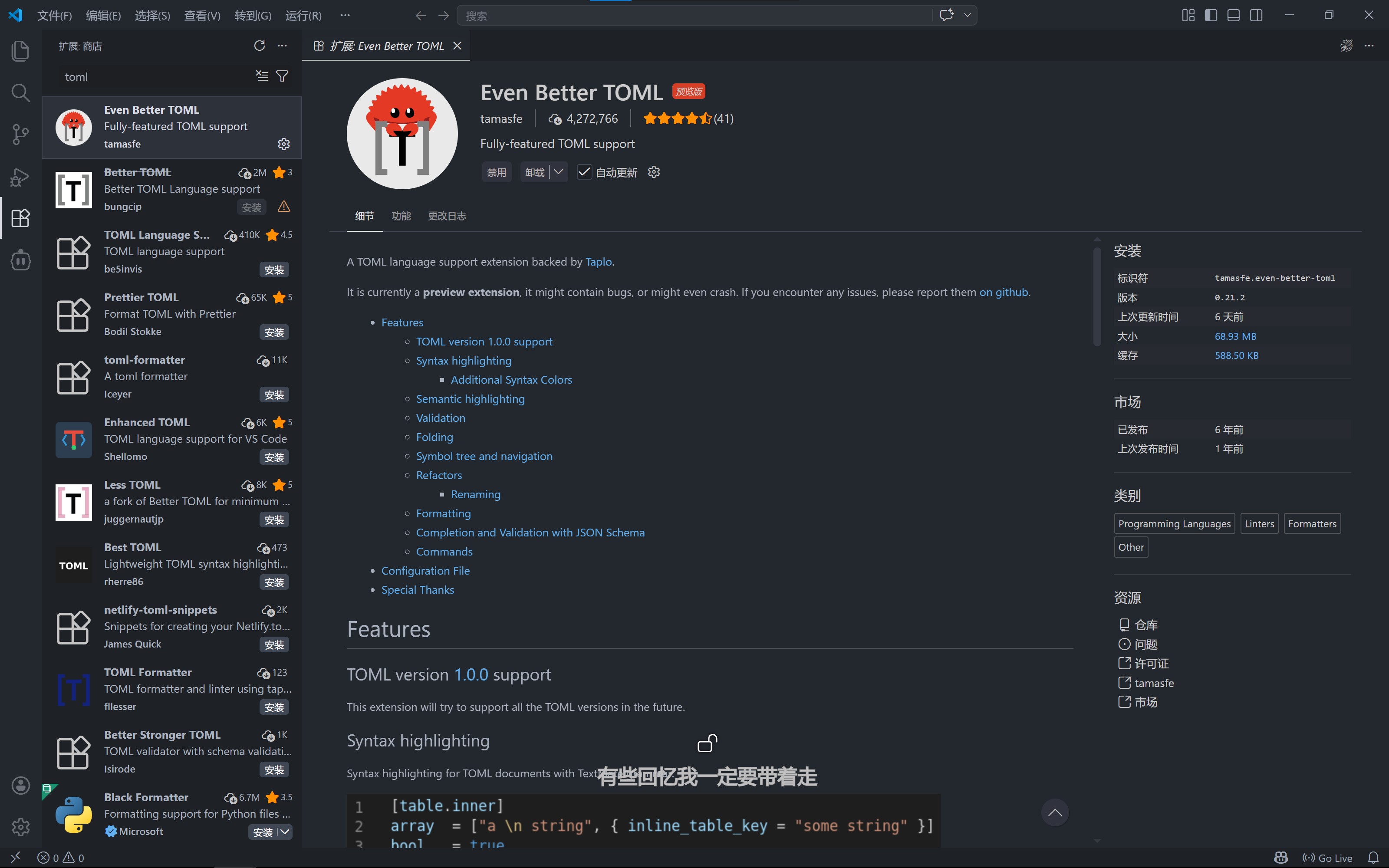
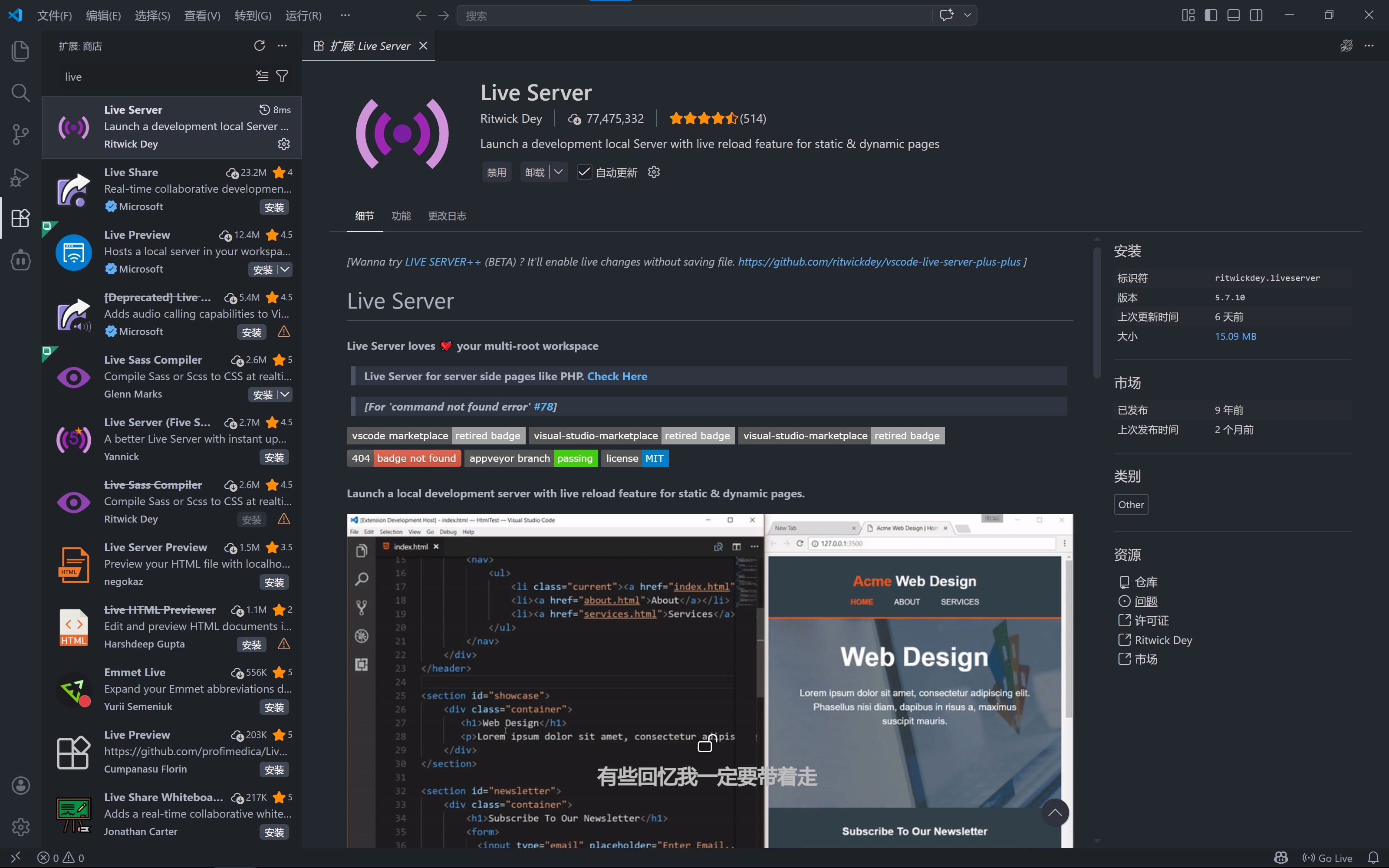
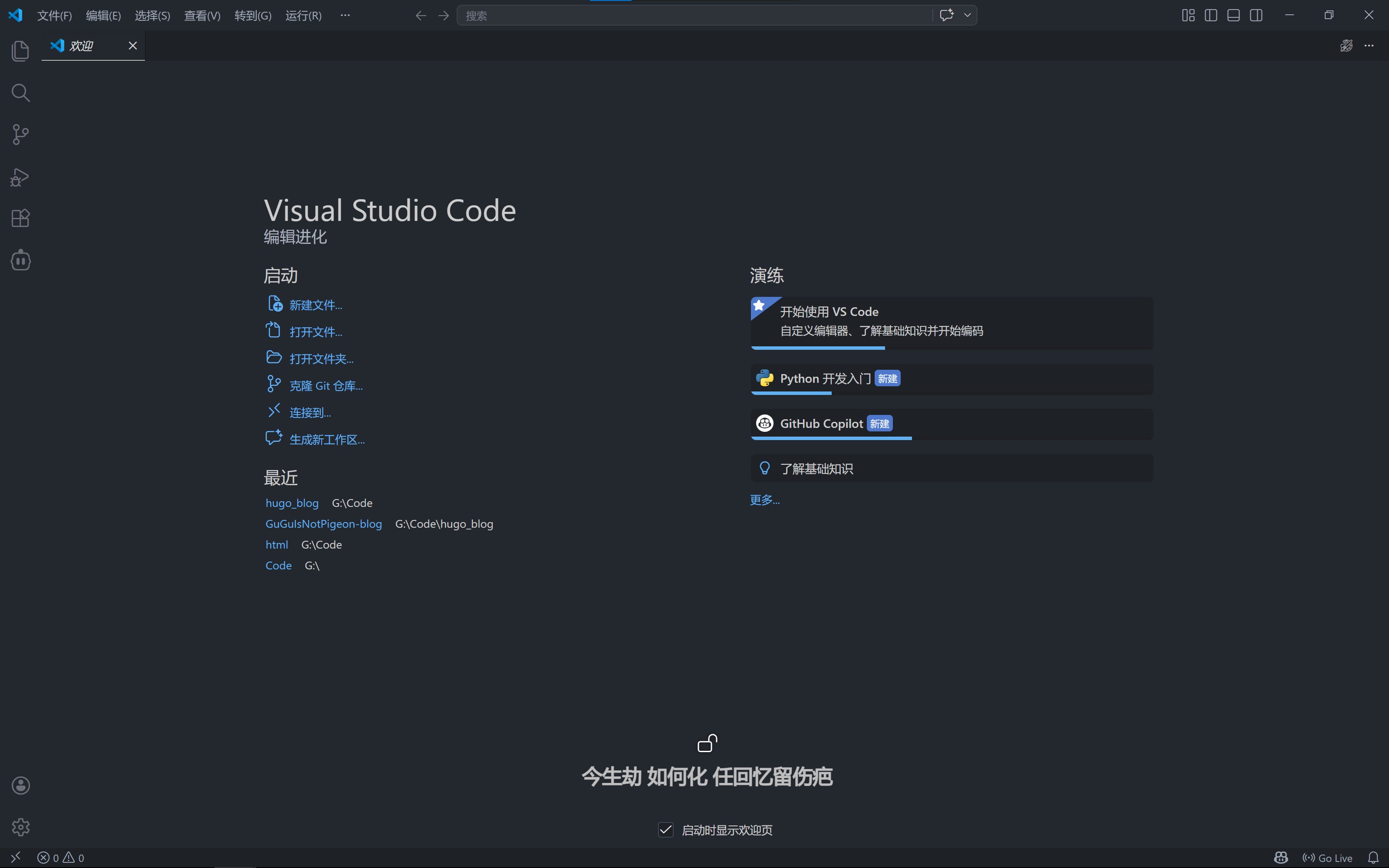
インストール後、VS Codeを再起動すると、ソフトウェア全体が中文で表示されます。
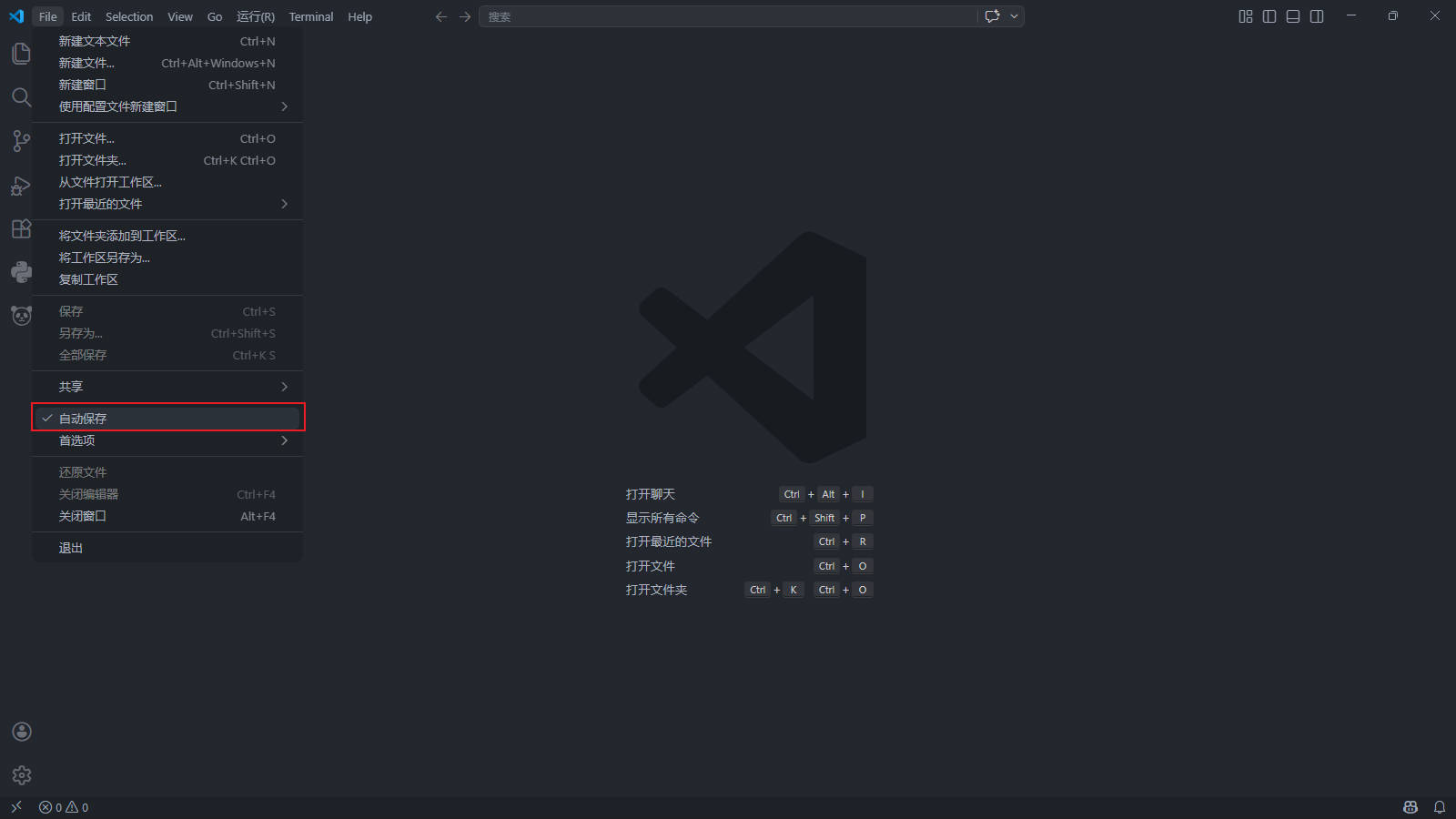
最後に「ファイル」をクリックして「自動保存」を有効にします。
Gitのインストール
Gitは分散バージョン管理システムで、ソースコードやデータのバージョンを管理できます。ソフトウェア開発者が共同開発でソースコードを管理するために一般的に使用されています
— Wikipediaより引用
Gitのダウンロードとインストール
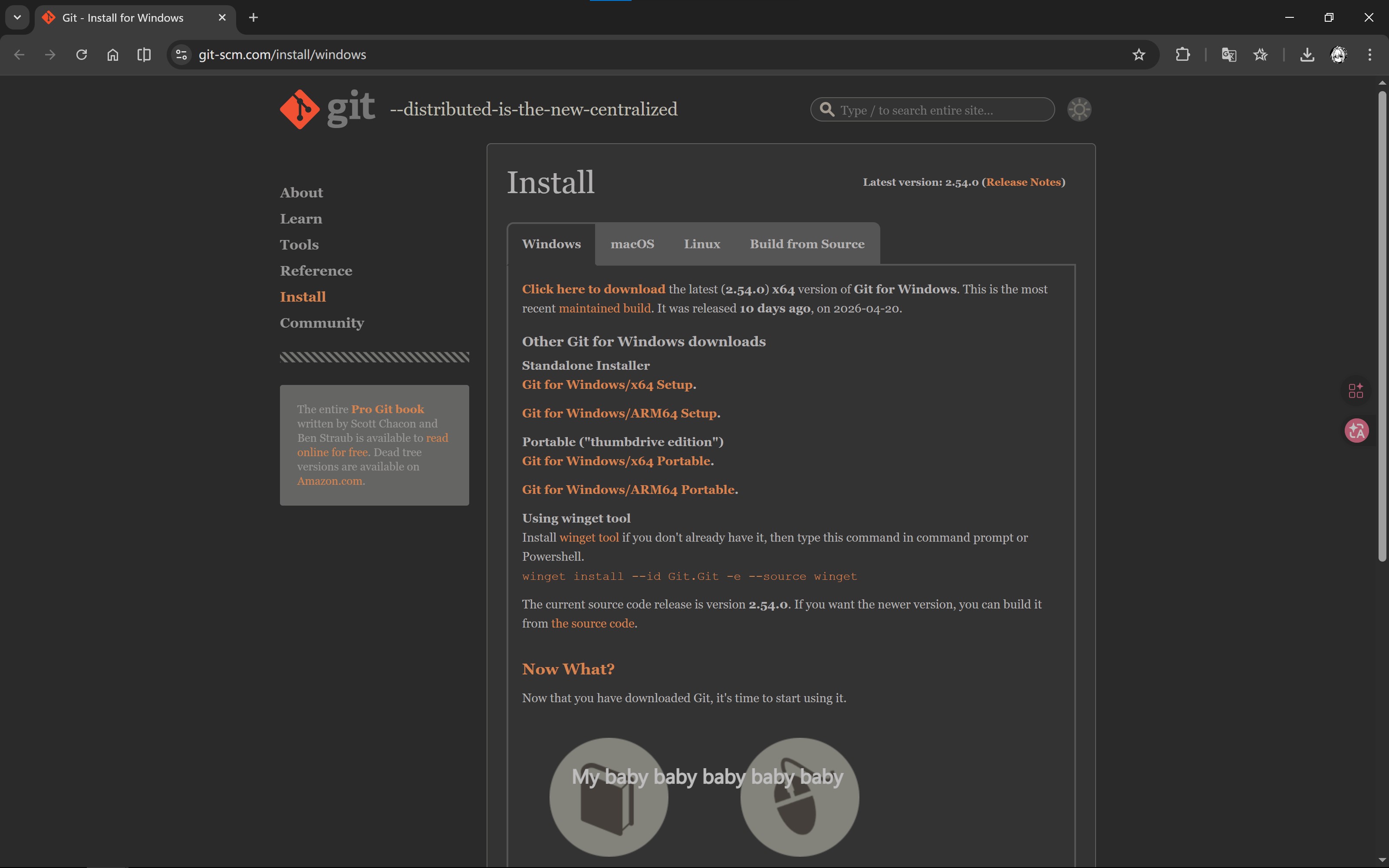
Gitダウンロードページを開き、使用しているOSに適したインストーラーをダウンロードしてください。
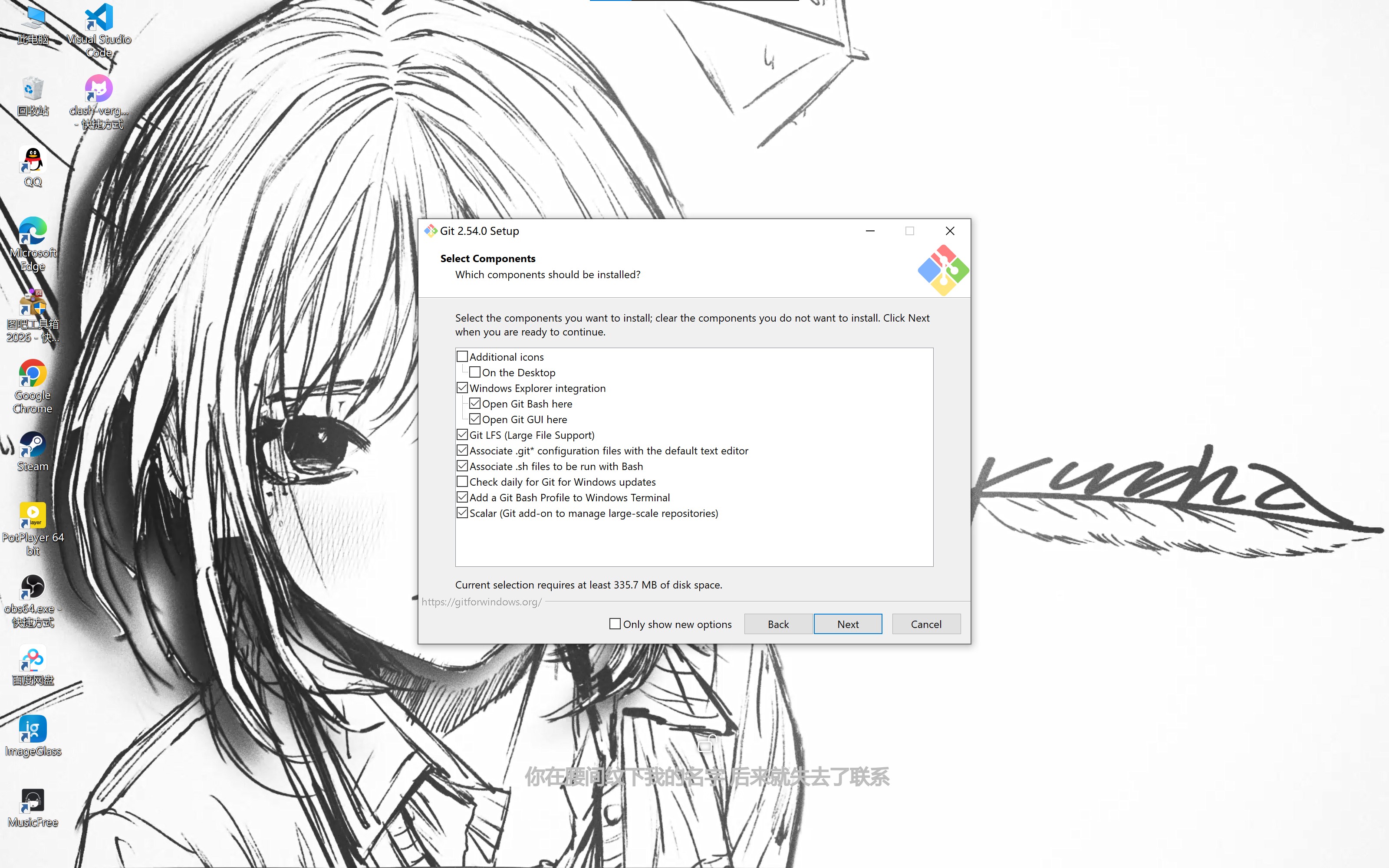
Gitインストーラーを実行し、「Next」をクリックして以下の画面が表示されたら、図示したオプションにチェックを入れてインストールを完了してください。
GitHubの設定
GitHubアカウントを登録する
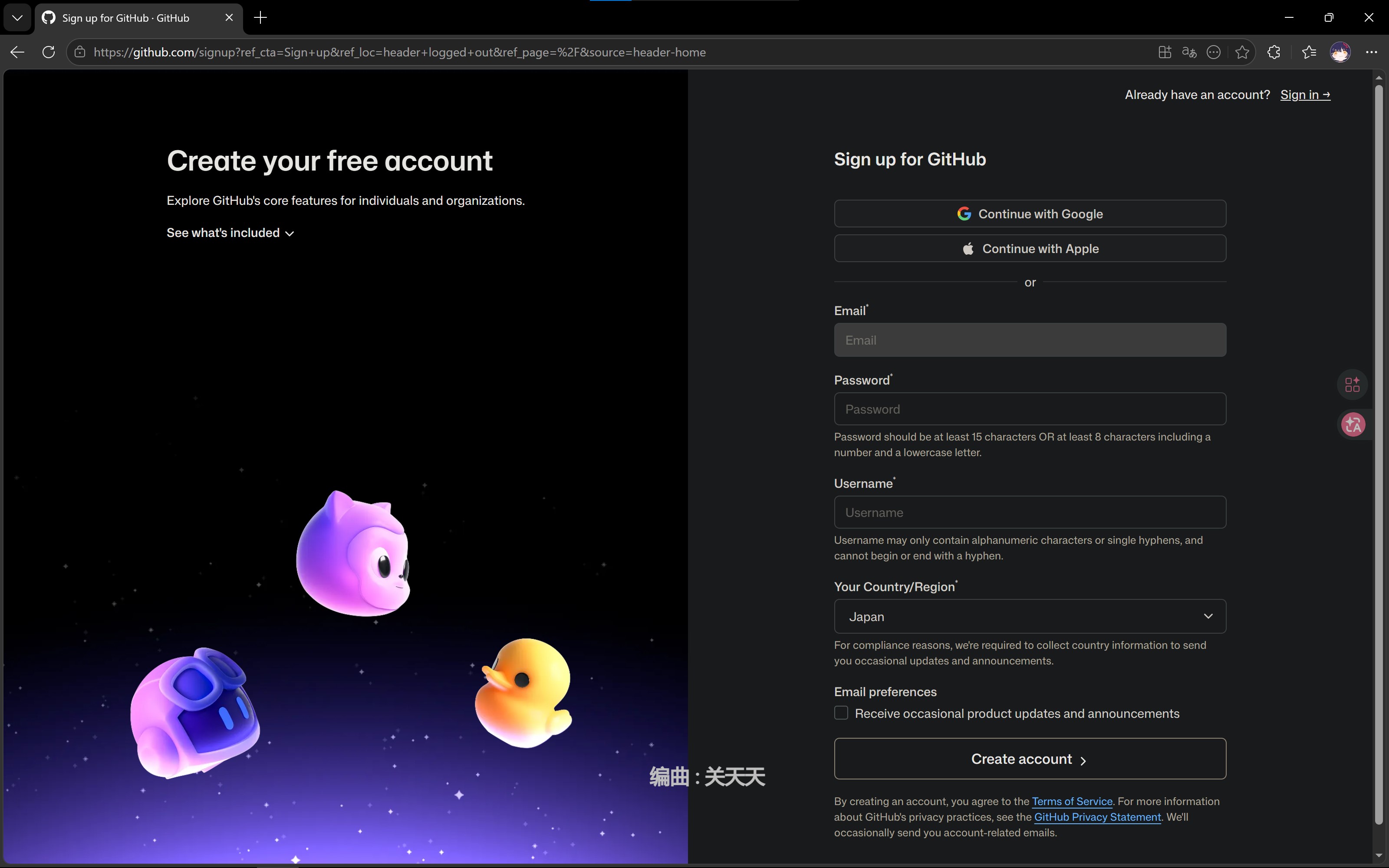
GitHubホームページを開き、「Sign up」をクリックして、情報を入力して登録を完了してください。

新規リポジトリを作成する
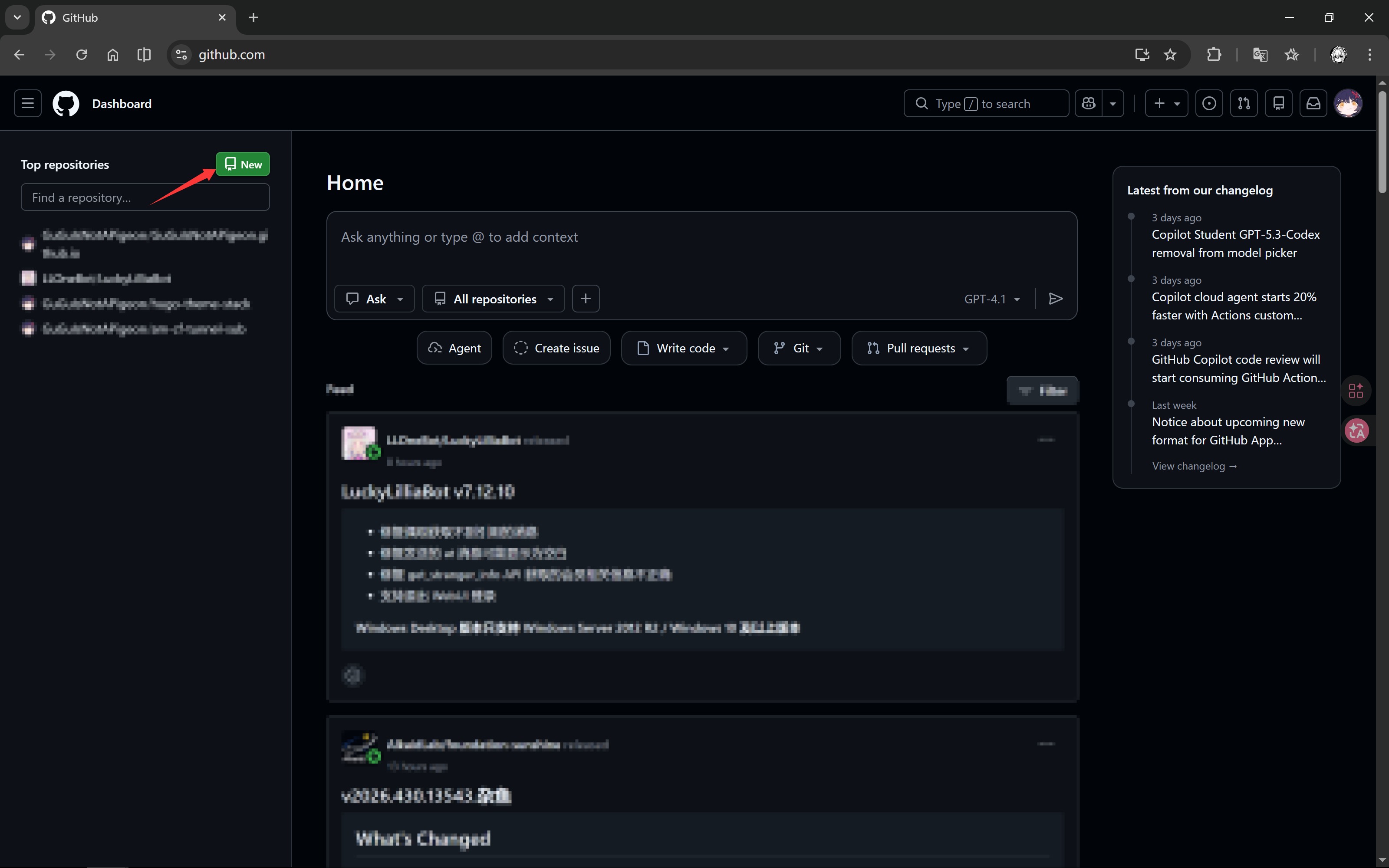
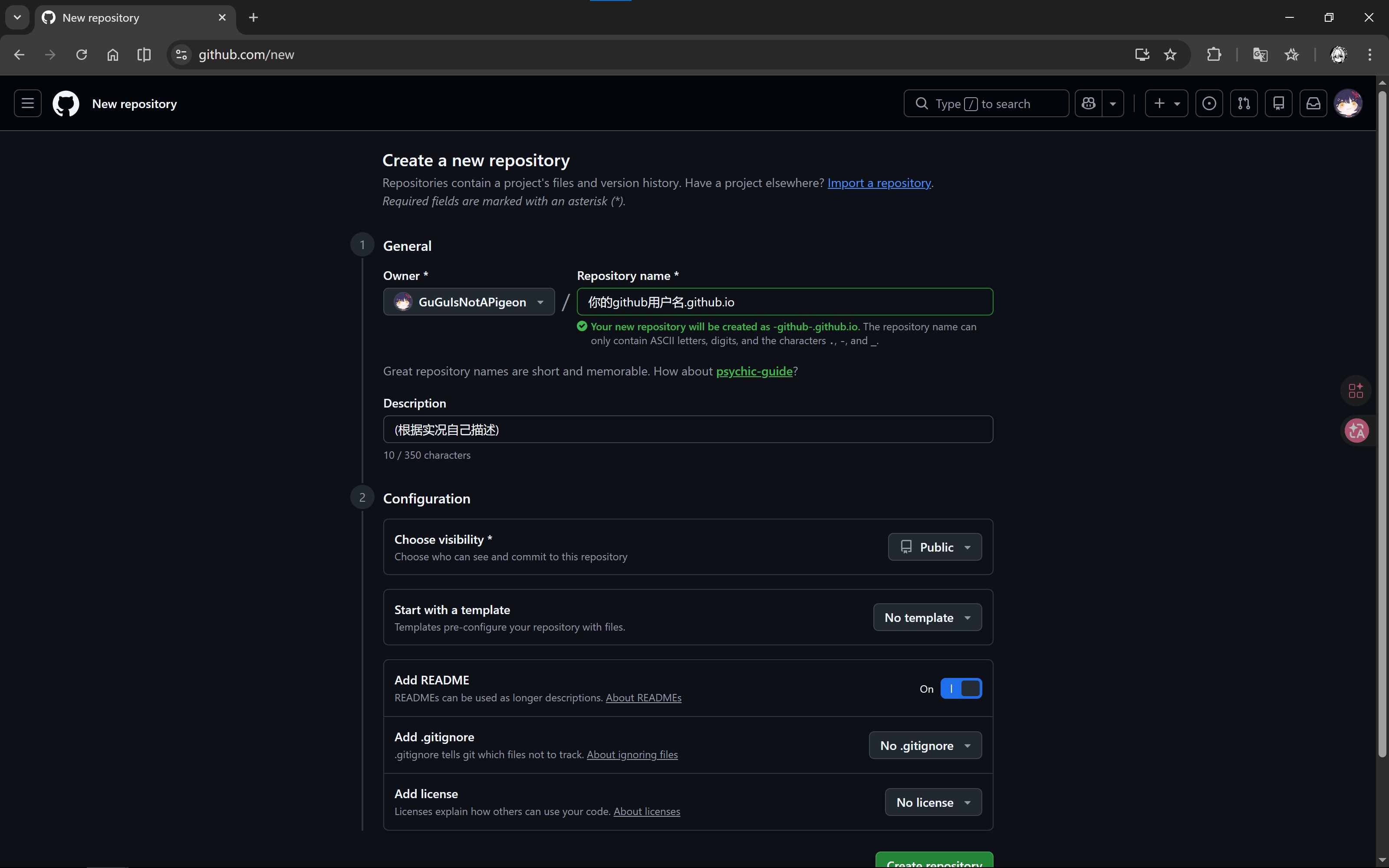
GitHubホームページに行き、「New」をクリックして新しいリポジトリを作成し、「Repository name」に「あなたのGitHubユーザー名.github.io」を入力し、「Description」にプロジェクトの説明を入力し、「Add a README file」にチェックを入れてください。
SSH鍵を設定する
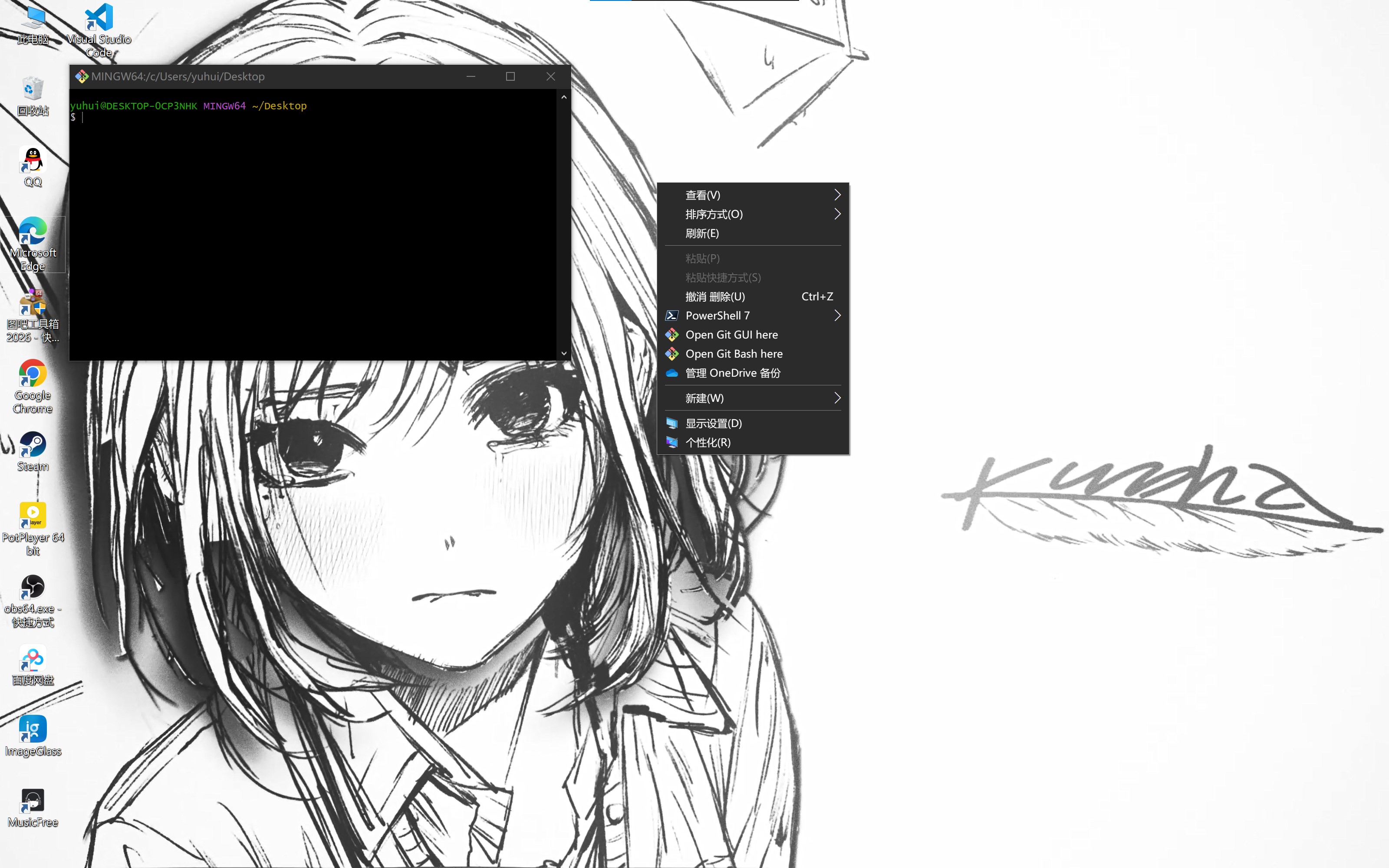
スタートメニューで「Git Bash」を検索して開くか、デスクトップの空白處を右クリックし、「Open Git Bash Here」を選択してください。
以下のコマンドを実行します(your_email@example.comをあなたのメールアドレスに置き換えてください)。確認を求められたらEnterを押してください:
|
|
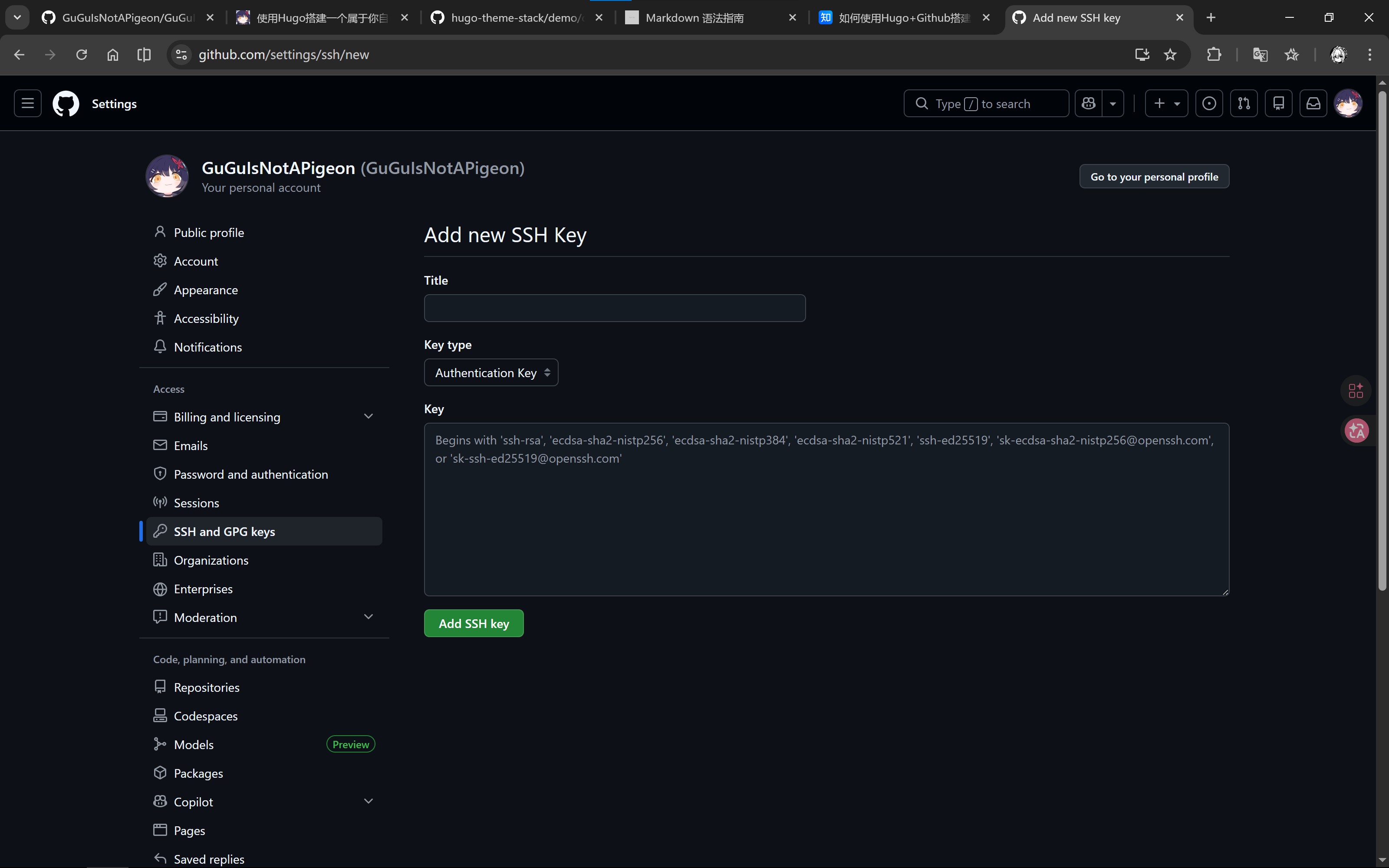
2番目のコマンドの出力をコピーし、SSH鍵設定ページを開き、「Title」に名前を入力し(例:「私の作業PC」)、「Key type」はデフォルトのままにし、コピーした公開鍵を「Key」フィールドに貼り付けてください。
重要鍵の最後にスペースがないことを確認してください!
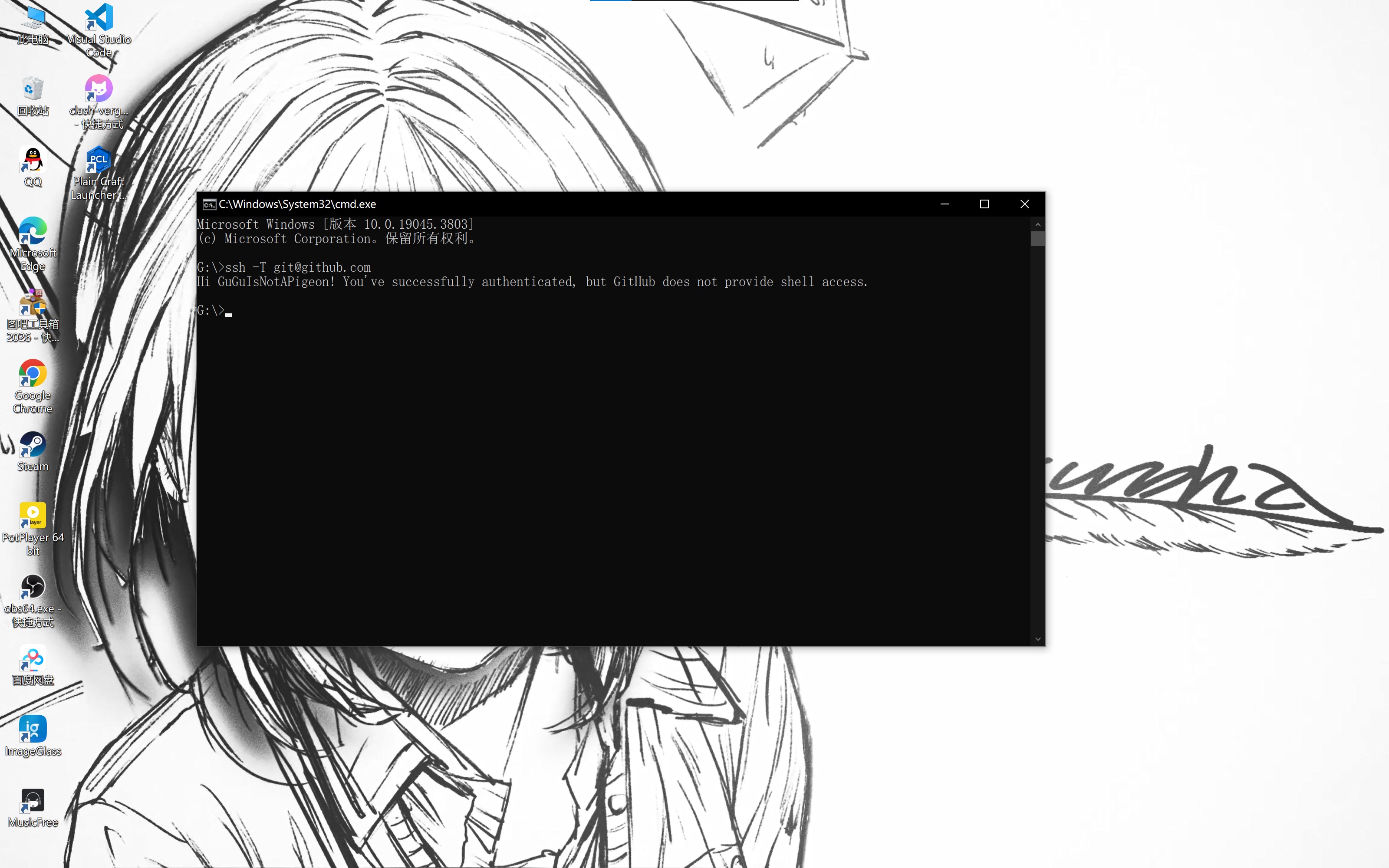
最後にターミナルでSSH接続をテストします。xxx! You've successfully authenticated, but GitHub does not provide shell access.が表示されれば接続成功です。
Hugoのインストール
WindowsにHugoをインストールする
MicrosoftのWindowsパッケージマネージャーwingetを使用する
- Hugo Extendedをインストール
|
|
- Hugo Extendedをアンインストール
|
|
GitHubのコンパイル済みバイナリを使用する
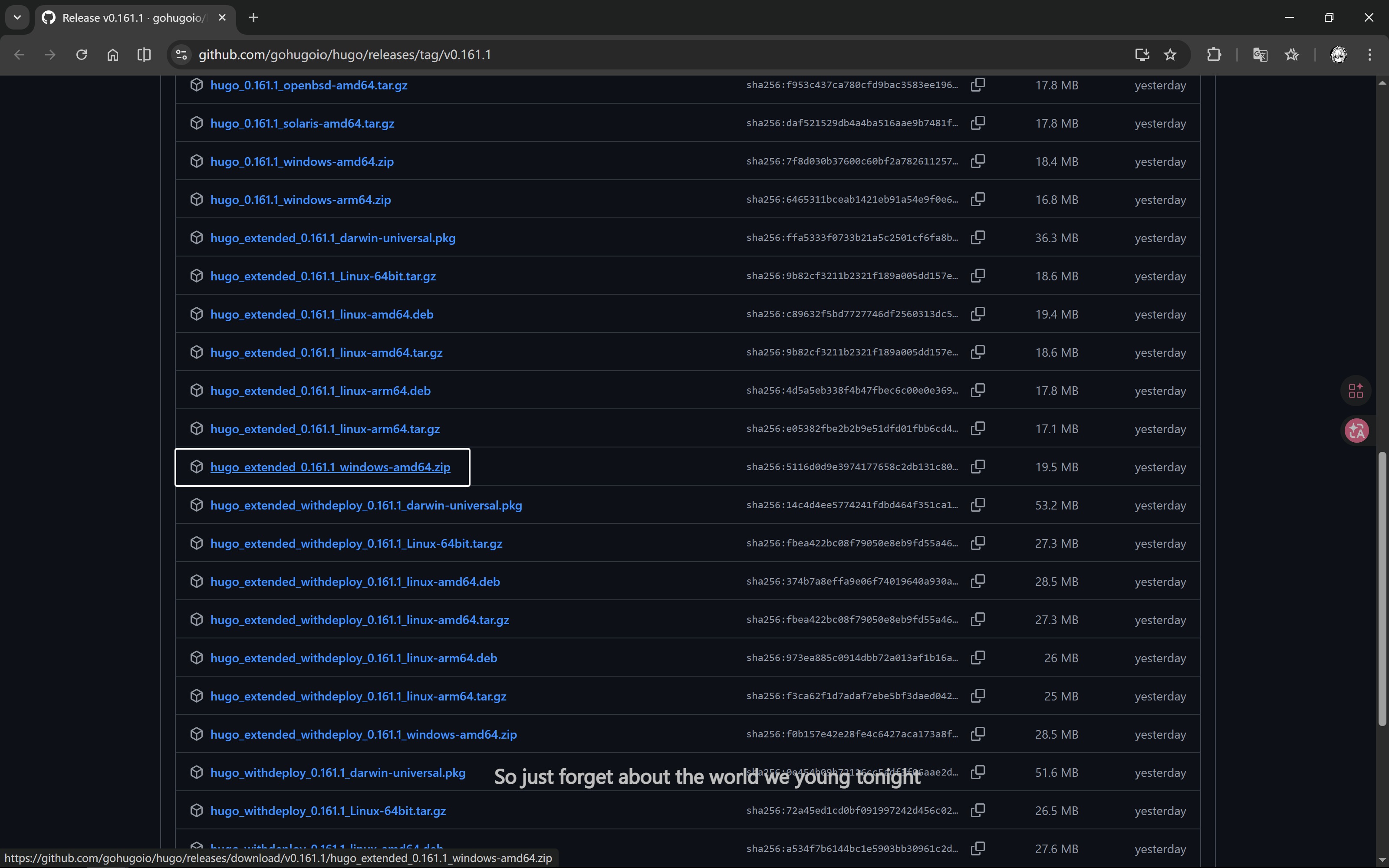
GitHubからhugo_extended_x.xxx.x_windows-amd64.zipをダウンロードし、解凍してから環境変数を設定してください
LinuxにHugoをインストールする
パッケージマネージャーを使用する
-
Ubuntu/Debianシステム
- aptでHugo Extendedをインストール
1 2sudo apt-get update sudo apt-get install hugo -
Fedoraシステム
- dnfでインストール
1sudo dnf install hugo -
Arch Linuxシステム
- pacmanでインストール
1sudo pacman -S hugo
コンパイル済みバイナリを使用する
ヒントこの方法は最新バージョンのHugo、特にExtendedバージョンを取得できます
-
Hugoリリースページを開き、システムに適したファイルをダウンロード:
- 64ビットシステム:
hugo_extended_x.xxx.x_linux-amd64.tar.gz - 32ビットシステム:
hugo_extended_x.xxx.x_linux-386.tar.gz - ARMアーキテクチャ:対応する
hugo_extended_x.xxx.x_linux-arm64.tar.gz
- 64ビットシステム:
-
ターミナルを開き、ダウンロードしたファイルのディレクトリに移動:
|
|
- ファイルを解凍:
|
|
- Hugo実行ファイルをシステムパスに移動:
|
|
- インストールを確認:
|
|
出力がhugo v0.160.1-d6bc8165e62b29d7d70ede01ed01d0f88de327e6+extended xxx/amd64 BuildDate=2026-04-08T14:02:42Z VendorInfo=gohugoioに類似していれば、インストール成功です。
プロジェクトを編集する
プロジェクトに入る
- 新しい空のフォルダを英名で作成
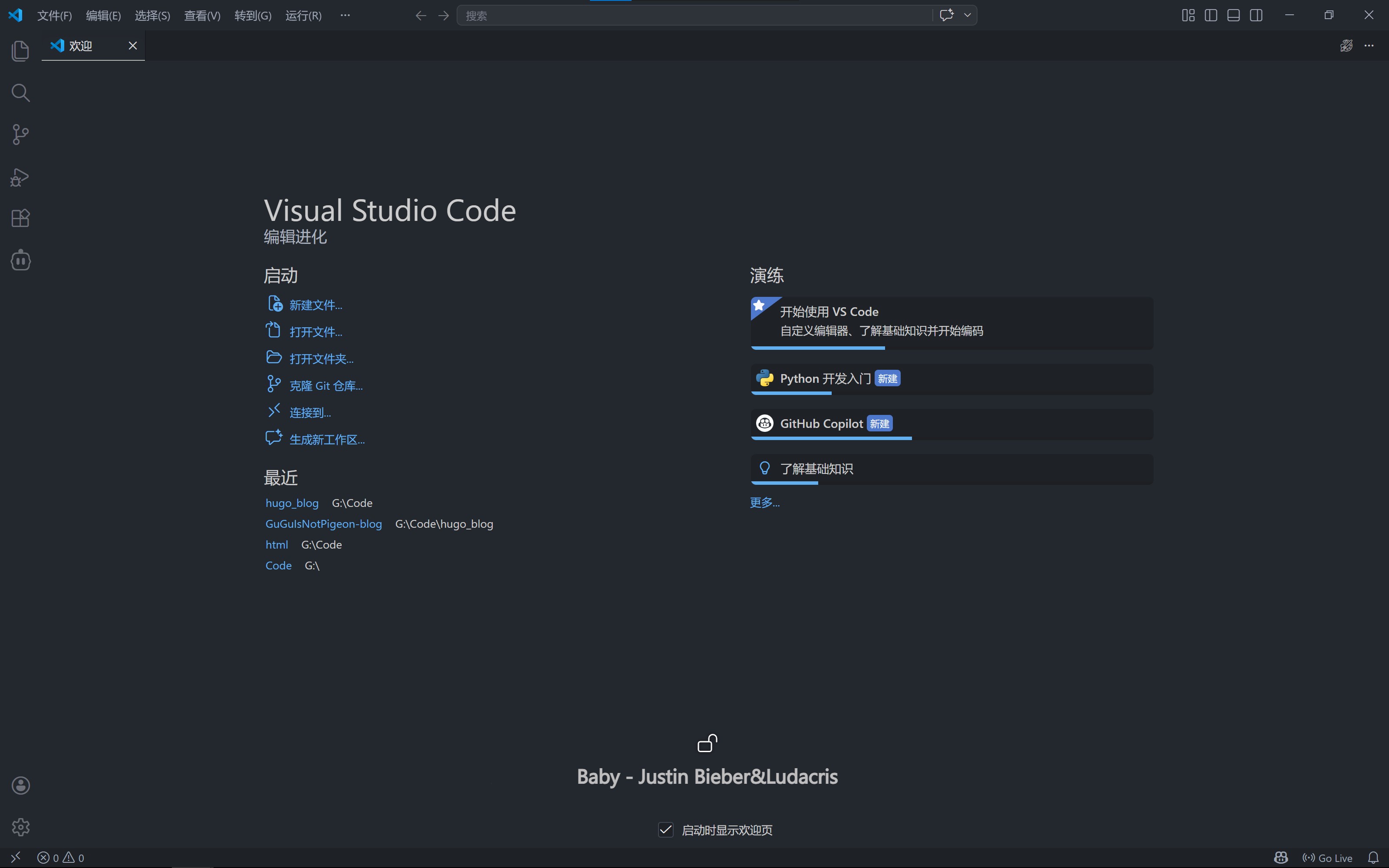
- VS Codeを開き、「フォルダを開く…」をクリックし、先ほど作成したフォルダを選択
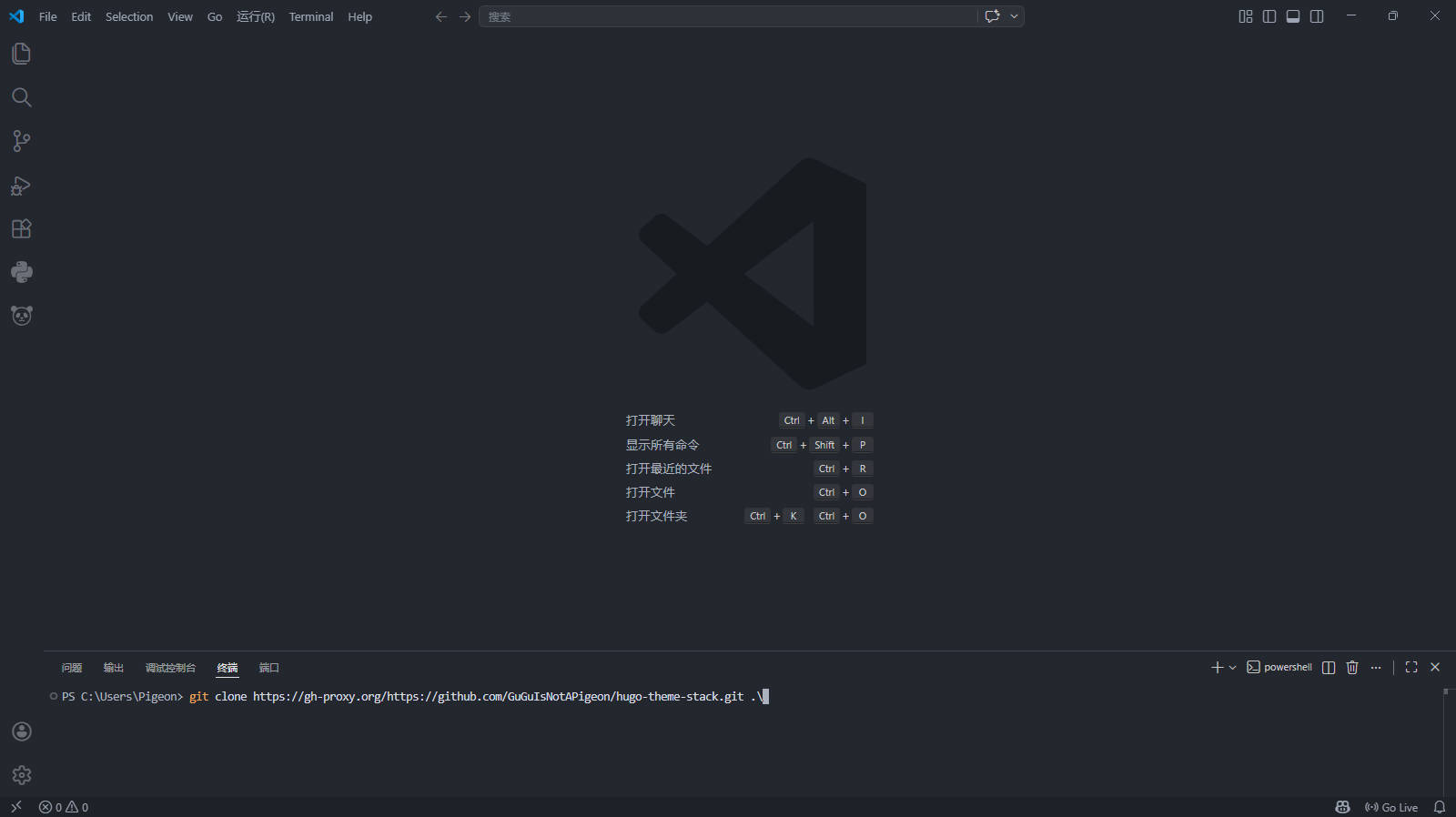
Ctrl + Jを押してターミナルを開き、私のプロジェクト1をクローン
ヒント中国のユーザーは2番目のコマンドを優先的に使用してください
Windowsユーザー
|
|
Linux/macOSユーザー
|
|
プロジェクトを変更する
- 左側のエクスプローラーで
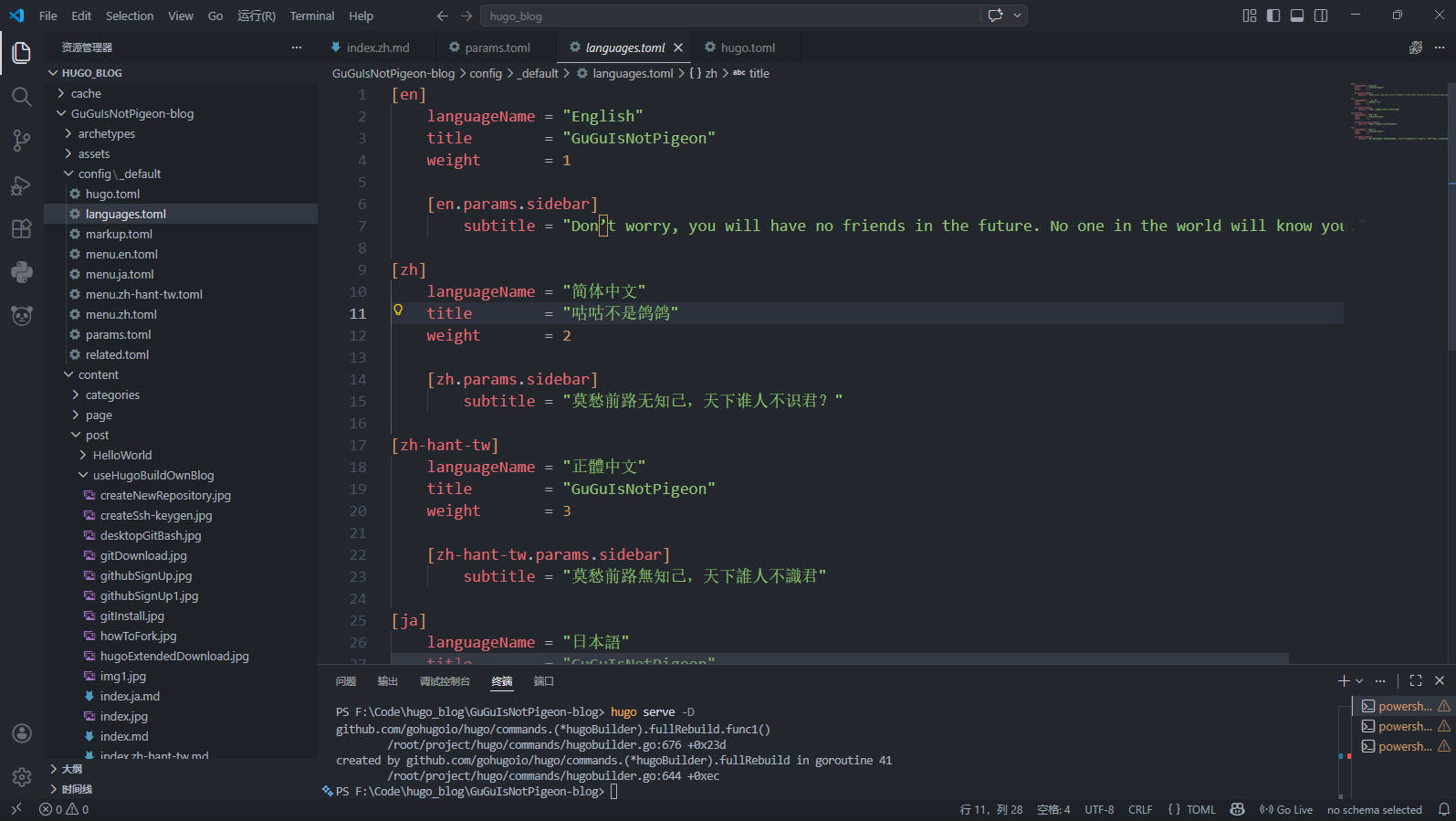
config\_default\languages.tomlを開き、titleの後の内容をあなたのニックネームに変更し、subtitleの後にサブタイトルを入力 config\_default\params.tomlを開き、[sidebar]の下のavatarでアバターリンクを変更config\_default\hugo.tomlを開き、baseURL = "https://guguisnotapigeon.github.io/"をhttps://あなたのGitHubユーザー名.github.ioに変更
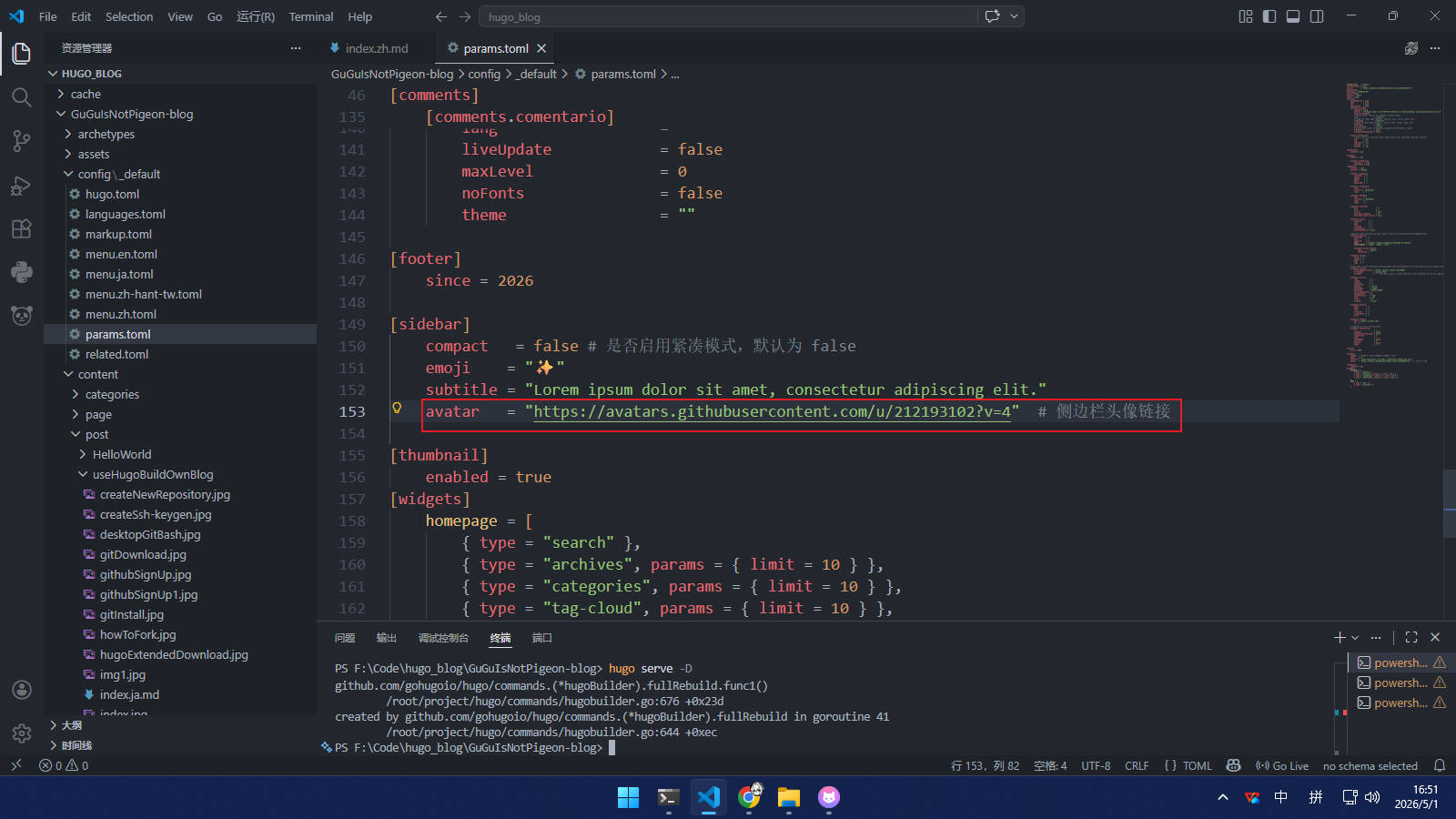
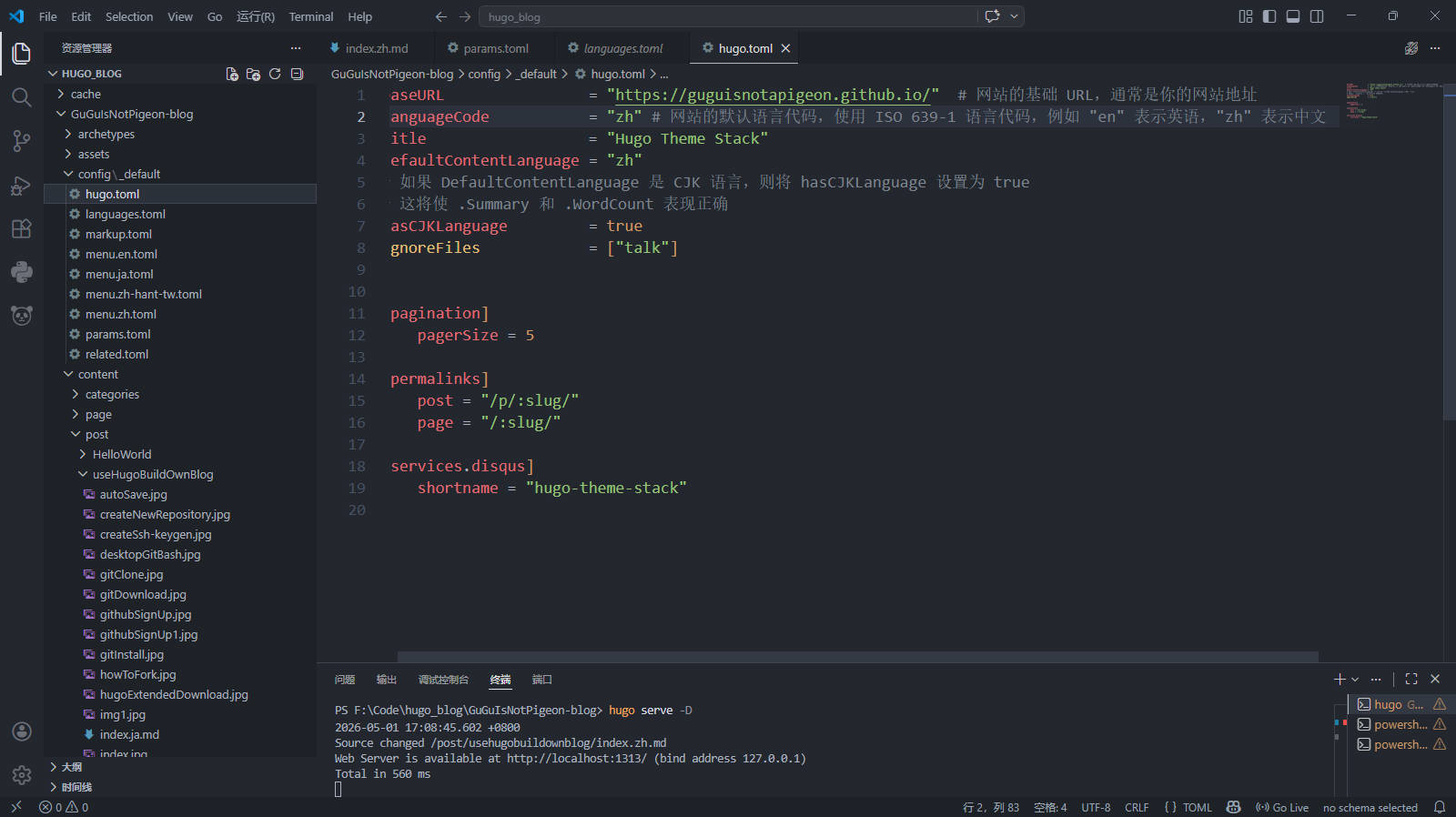
- 他のファイルの変更については、元の作成者のチュートリアルを参照し、実際の状況に応じて調整してください
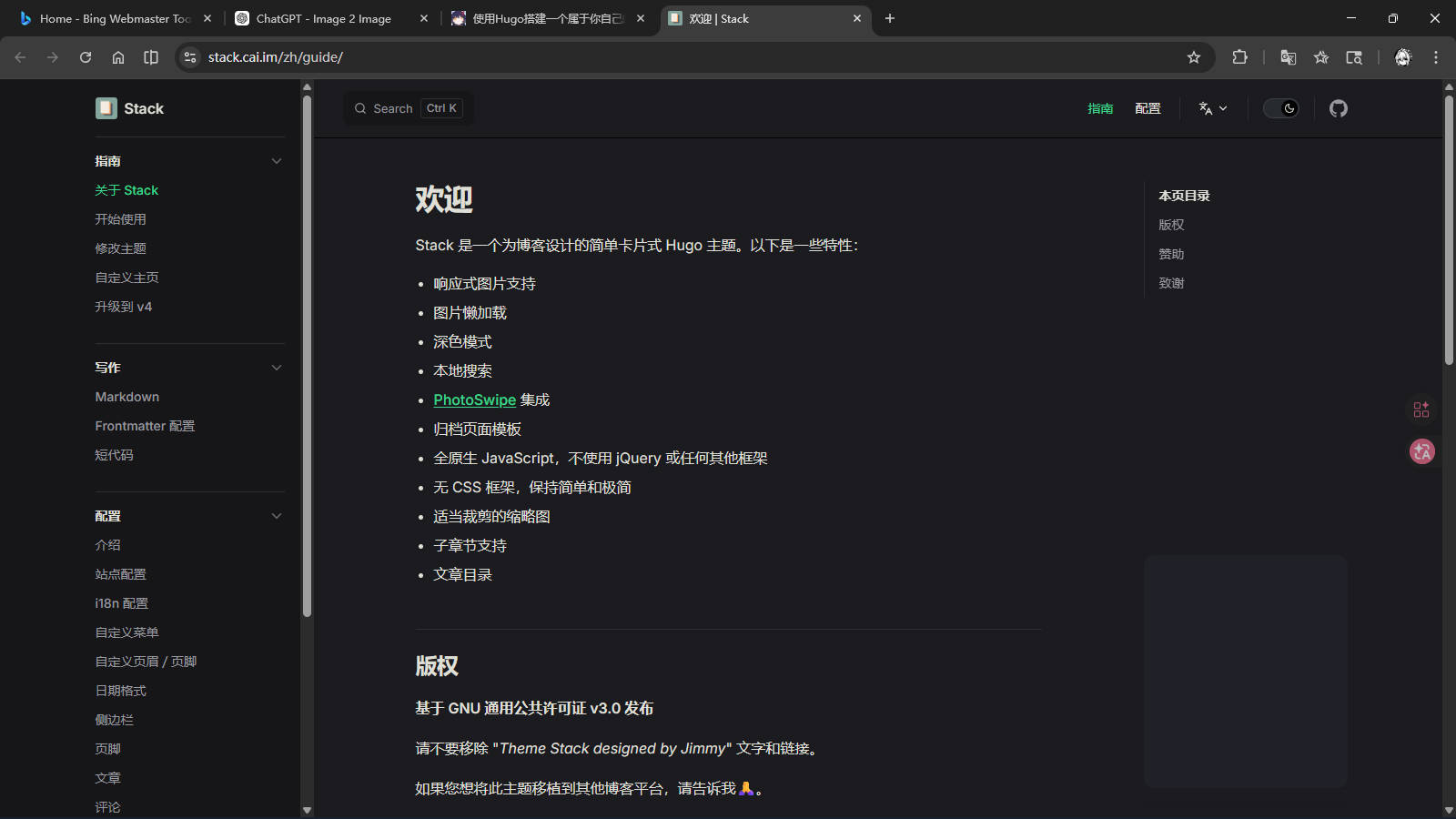
ヒントテキストやリンクに関係なく、英数字ダブルクォーテーション内で変更する必要があります
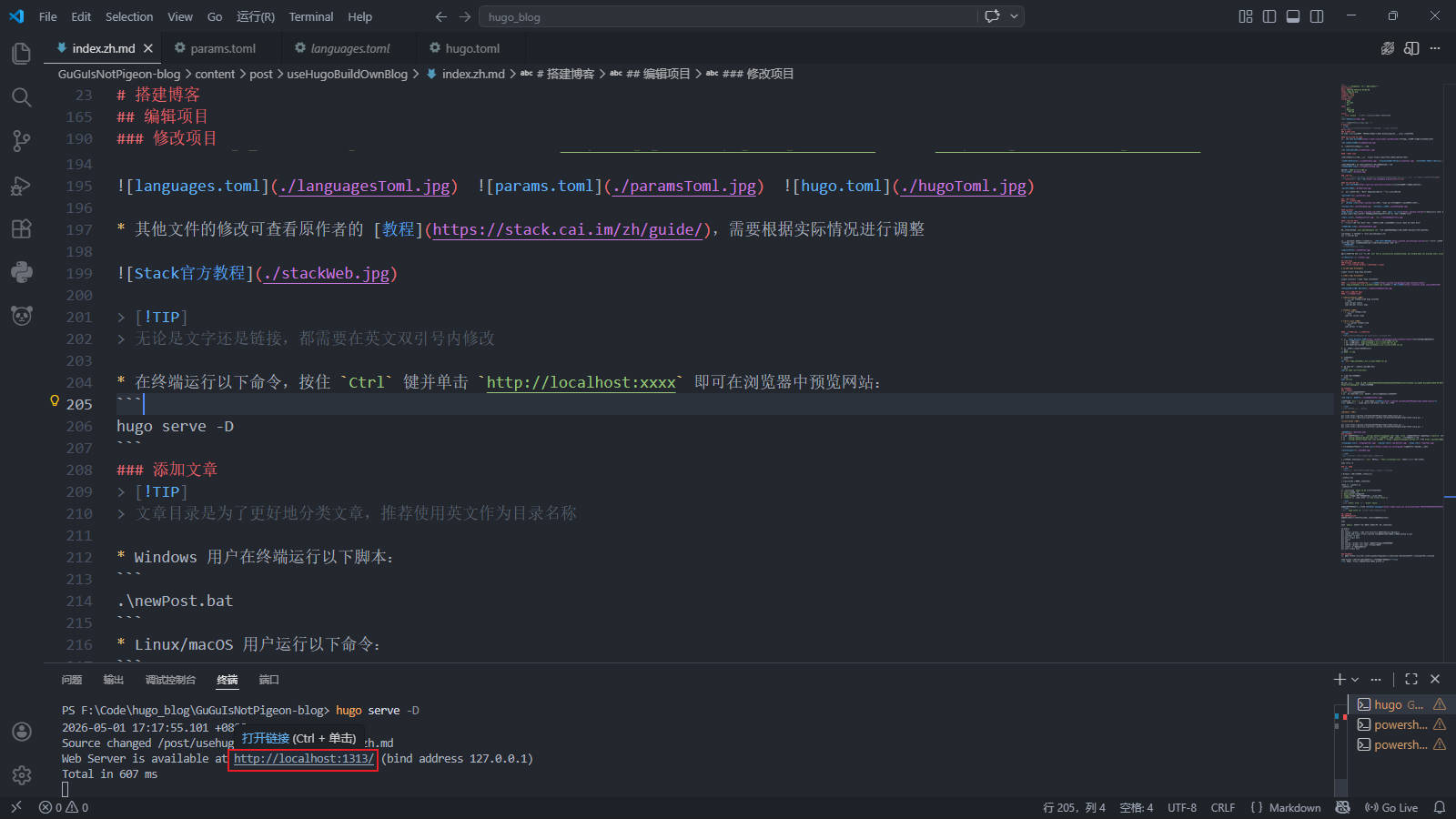
- ターミナルで以下のコマンドを実行し、
Ctrlキーを押しながらhttp://localhost:xxxxをクリックしてブラウザでウェブサイトをプレビュー:
|
|
記事を追加する
ヒント記事ディレクトリは記事をより良く分類するためのものです。ディレクトリ名には英語を使用することをお勧めします
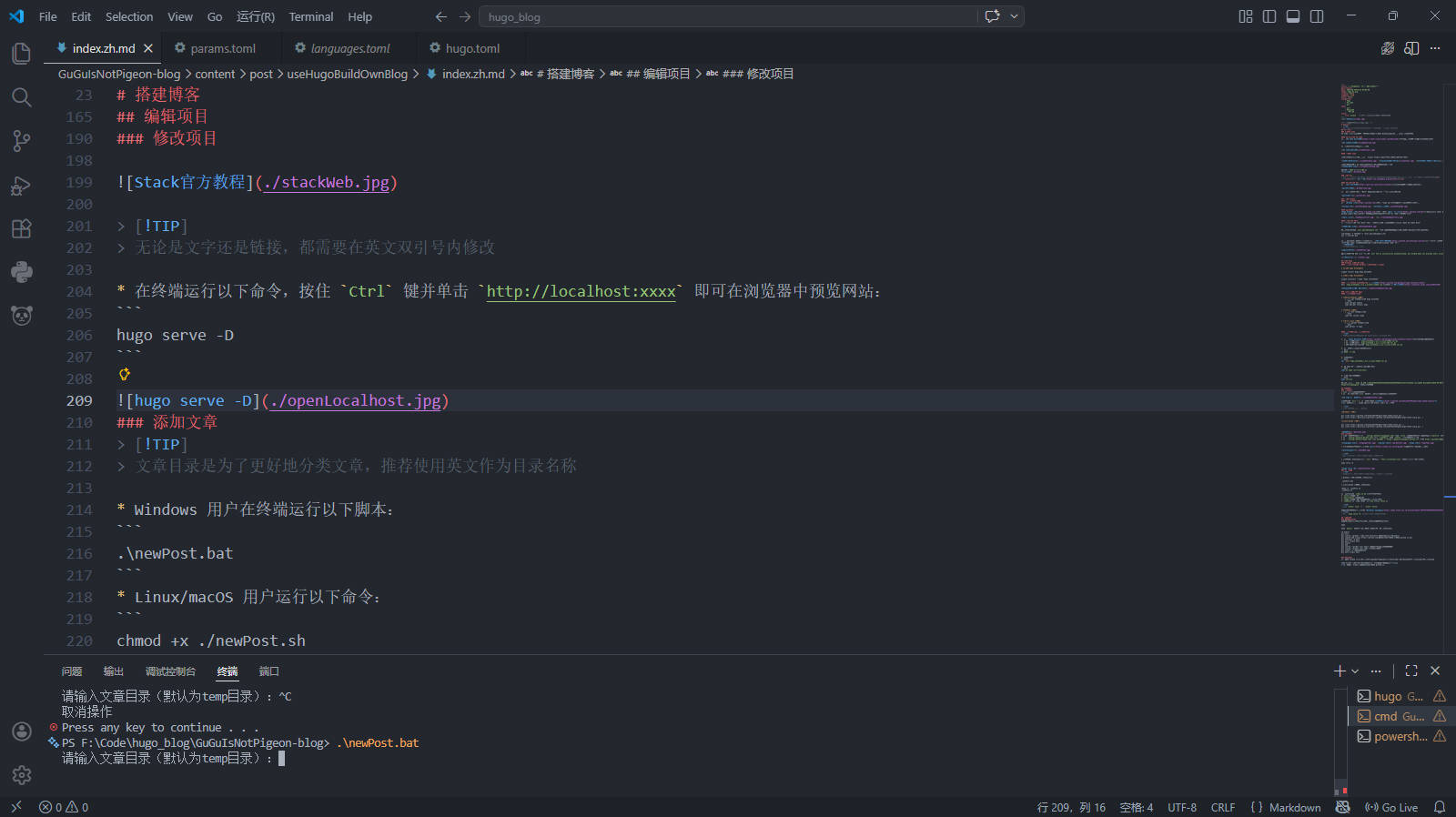
- Windowsユーザーはターミナルで以下のスクリプトを実行:
|
|
- Linux/macOSユーザーは以下のコマンドを実行:
|
|
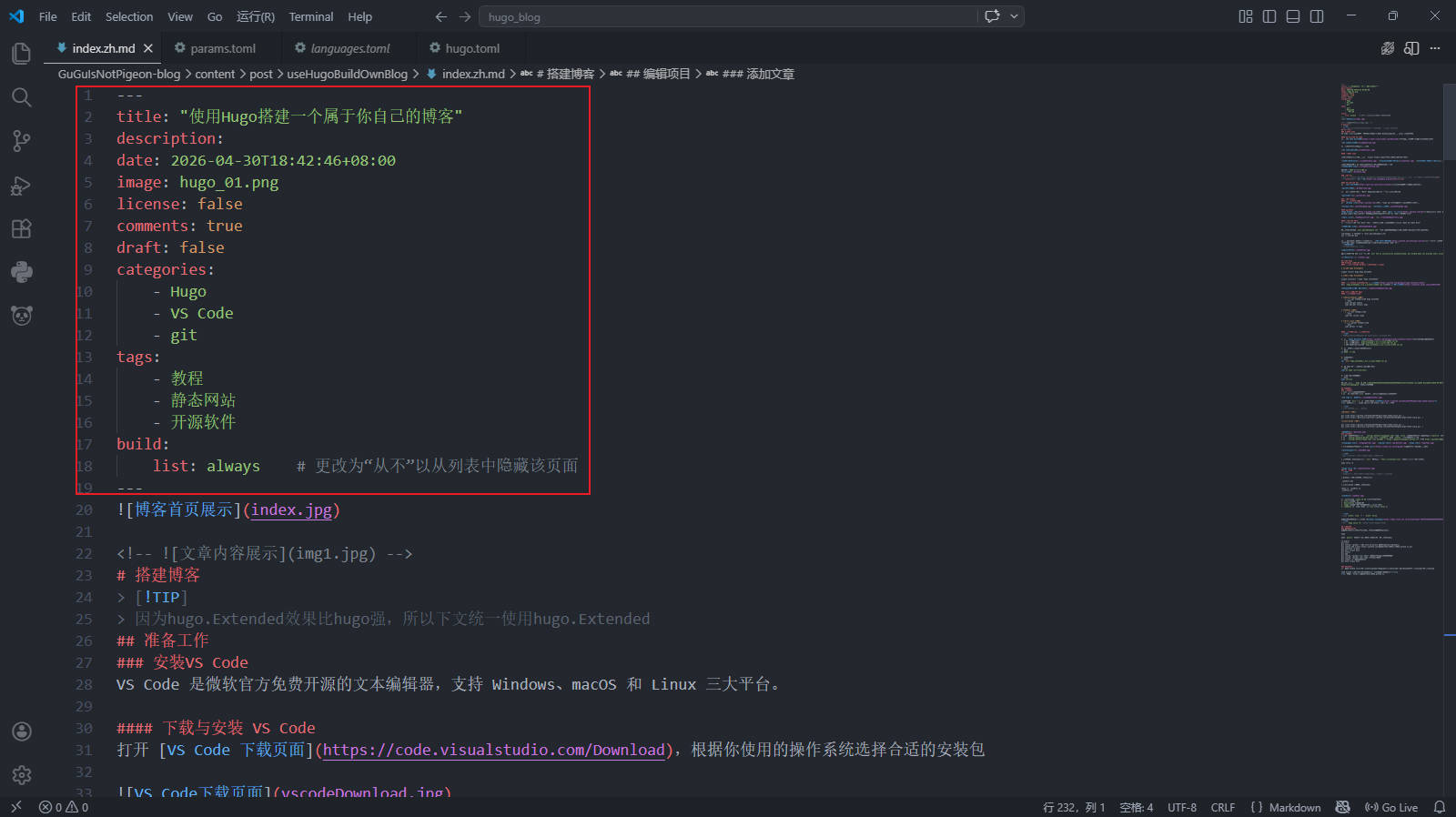
対応するディレクトリのindex.ja.mdを開き、以下の内容を変更:
title:記事タイトルdescription:記事説明image:記事カバー画像パス(相対パスを使用可能)comments:コメントセクションの切り替え(オン:true、オフ:false)
ヒント
draft: trueをdraft: falseに変更してください
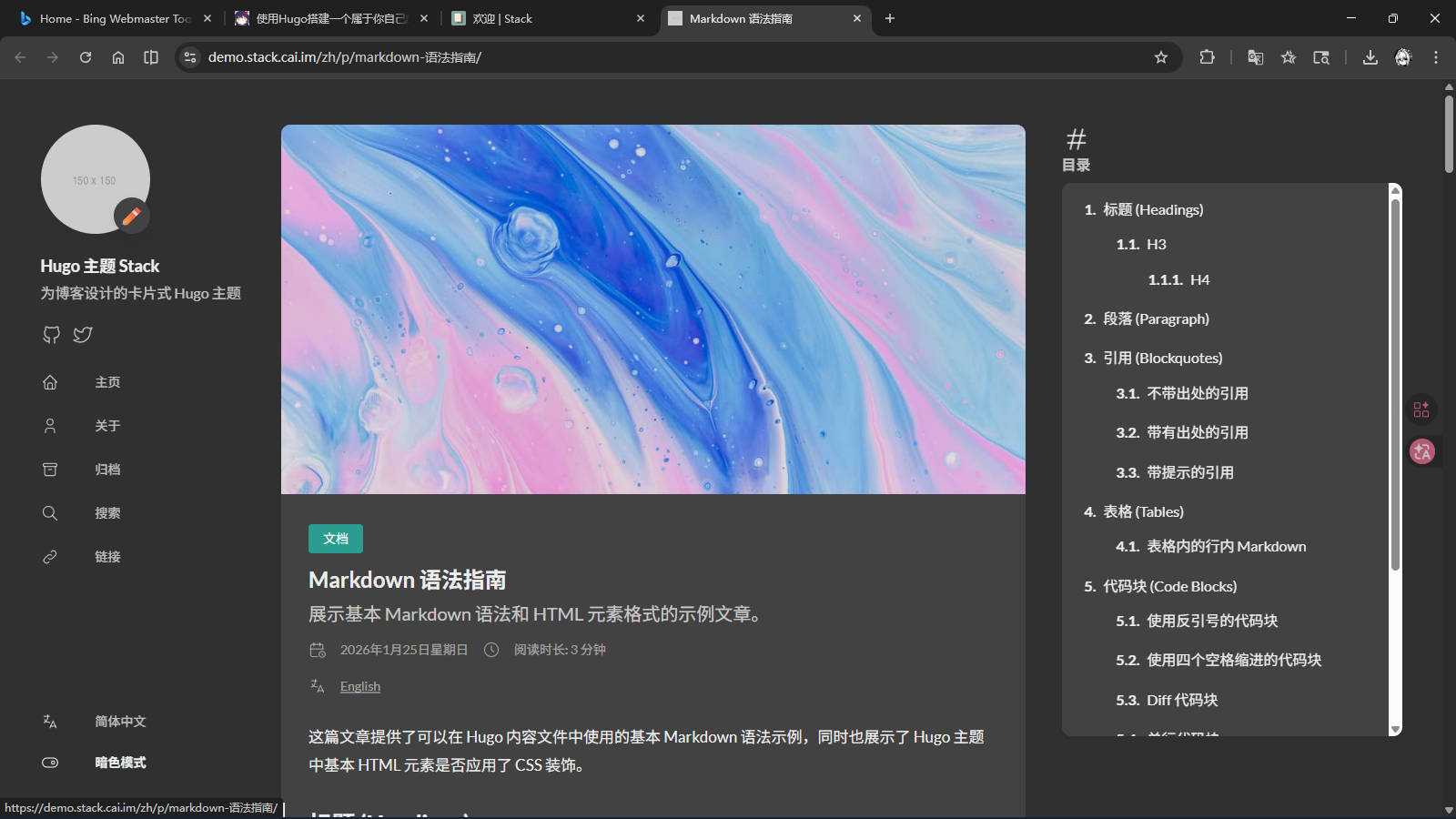
記事の内容については、元の作成者のMarkdown構文ガイドを参照してください
ヒント
hugo serve -Dを実行すると、記事の変更をリアルタイムで確認できます
ウェブサイトをデプロイする
静的ページを生成する
記事を書き終わったら、プロジェクトルートで以下のコマンドを実行して静的ページを生成:
|
|
多くのファイルがpublicフォルダに表示されます。
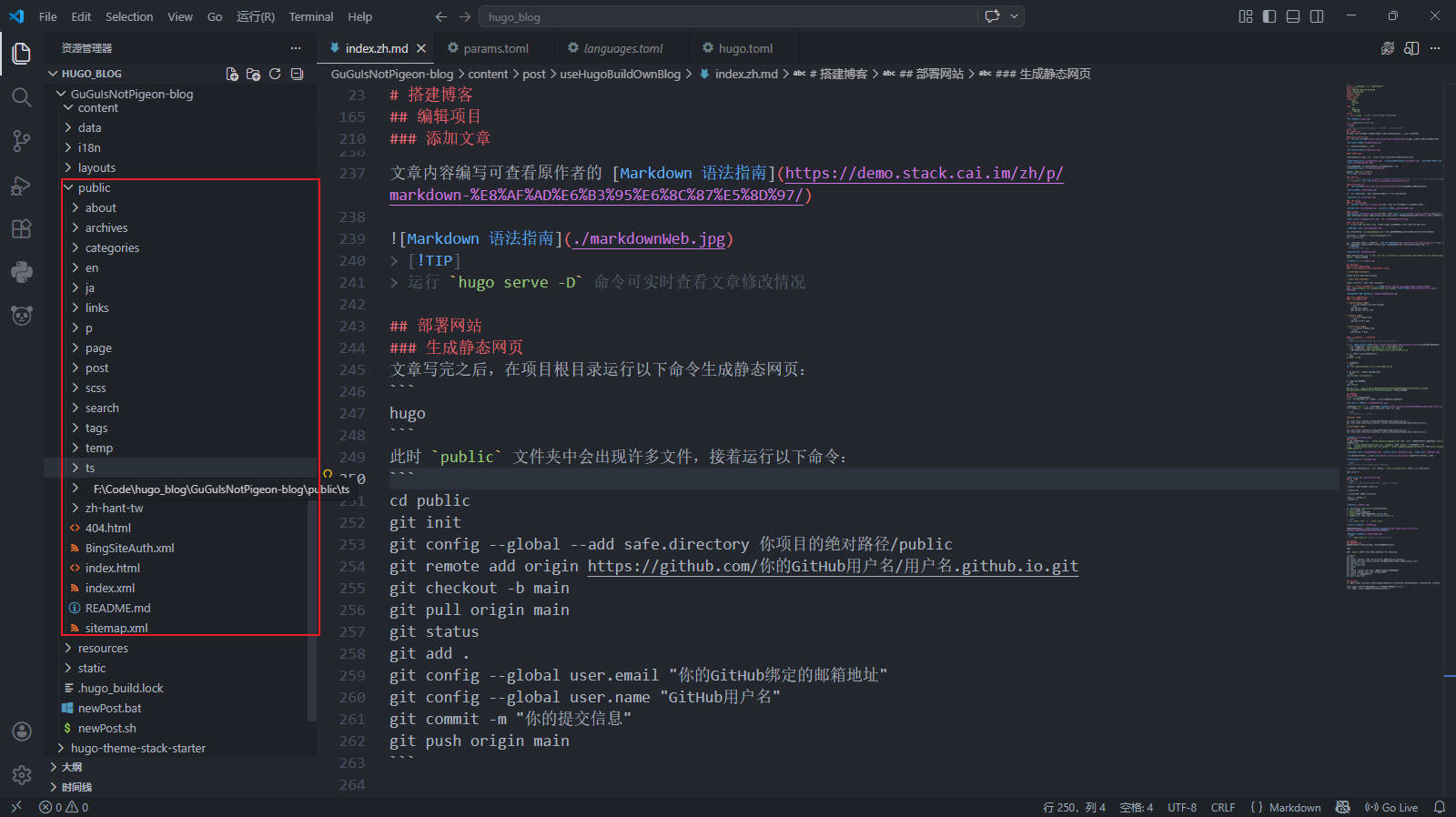
次に以下のコマンドを実行:
|
|
プロジェクトをプッシュする
GitHubリポジトリを開き、「Settings」→「Pages」をクリックし、「Branch」を「None」から「main」に変更し、「Save」をクリック
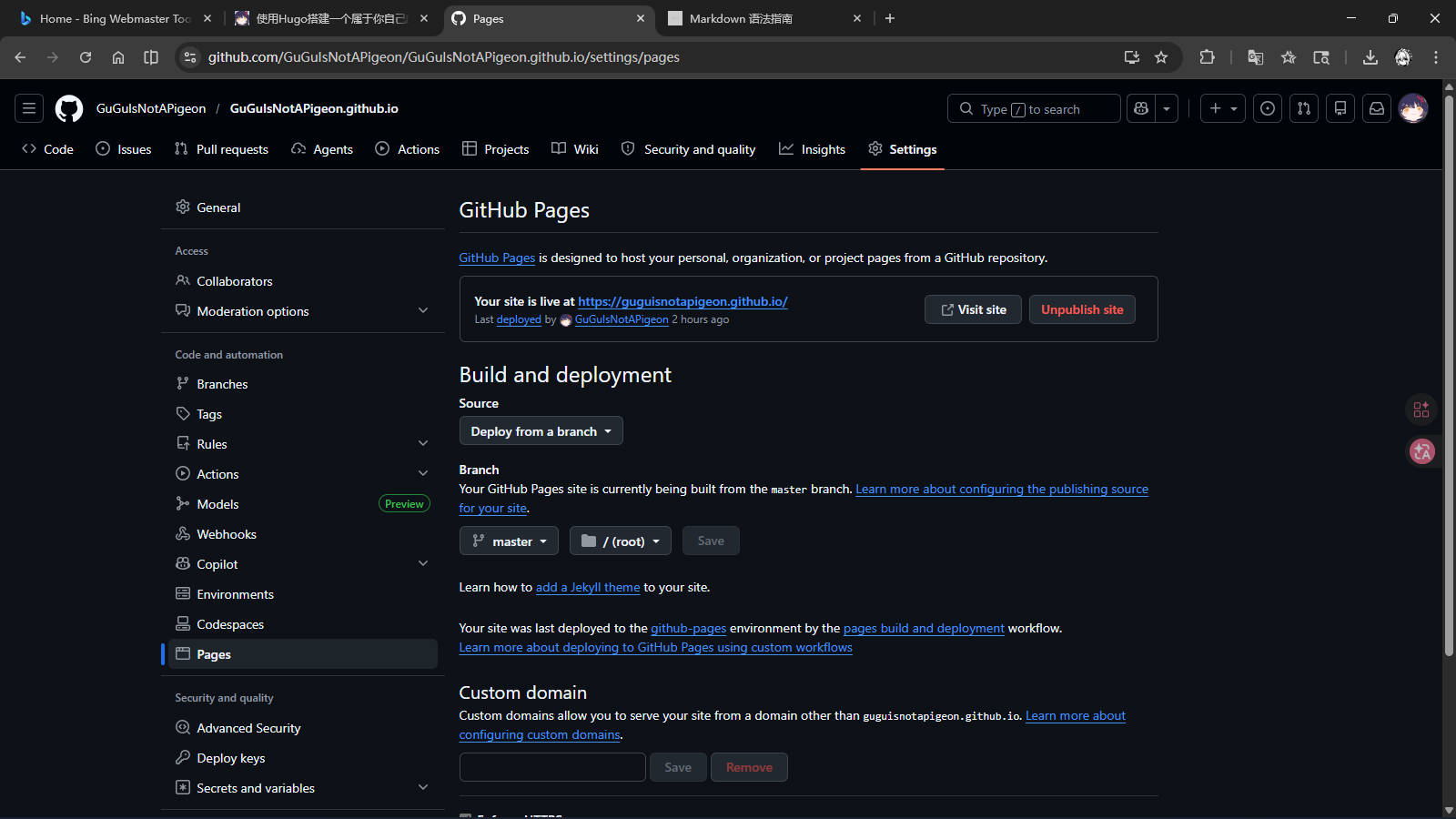
GitHubのデプロイが完了するのを待ちます。その後、以下のアドレスでブログにアクセスできます2
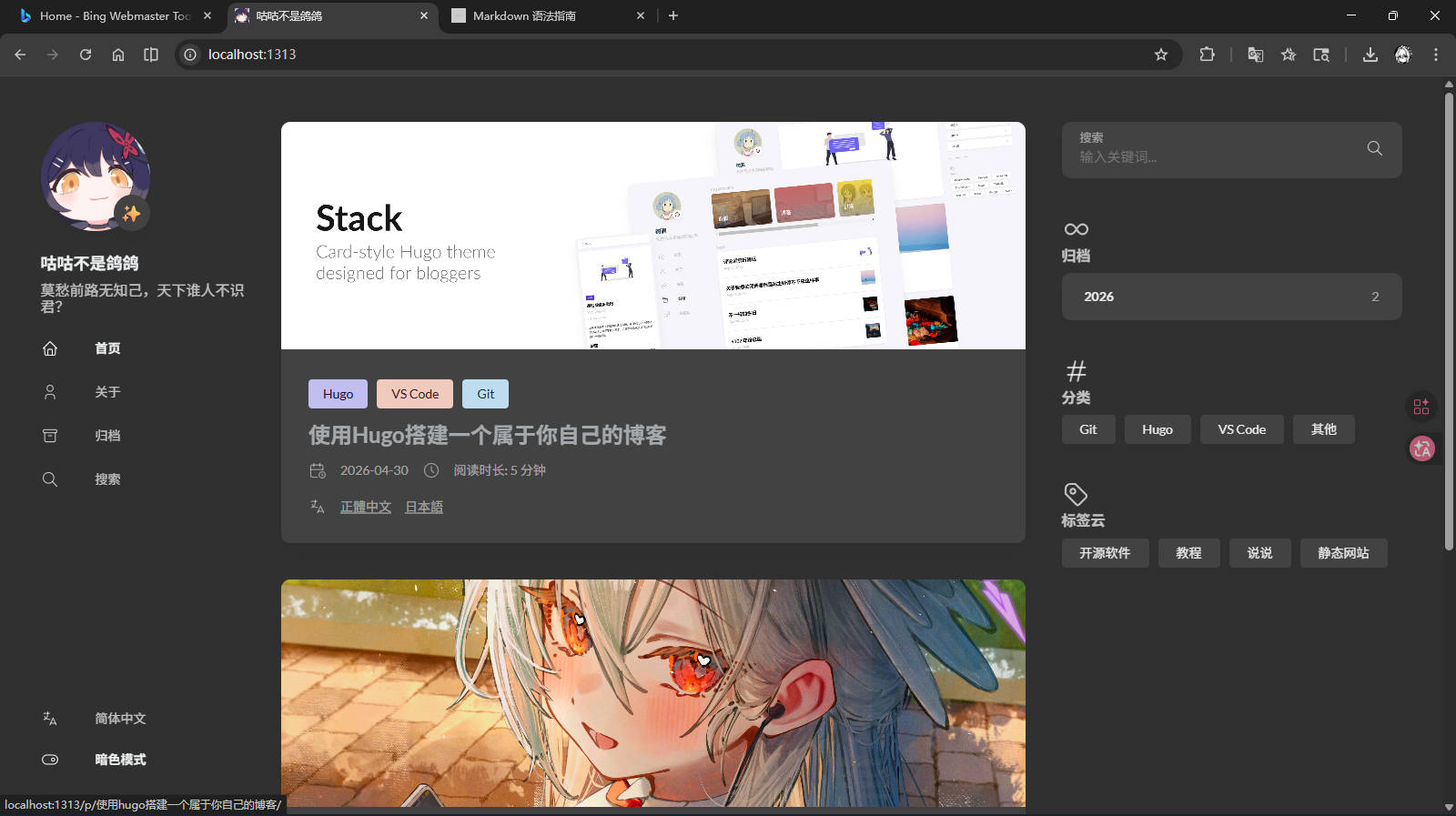
クイックメモその後のプッシュは
gitPush.batを実行してください
インストーラーを実行し、インストールウィザードに従ってインストールしてください。
VS Codeの設定
インストール後、デスクトップからVisual Studio Codeを開き、以下のプラグインを検索してインストールしてください:
インストール後、VS Codeを再起動すると、ソフトウェア全体が中文で表示されます。
Gitのインストール
Gitは分散バージョン管理システムで、ソースコードやデータのバージョンを管理できます。ソフトウェア開発者が共同開発でソースコードを管理するために一般的に使用されています
— Wikipediaより引用
Gitのダウンロードとインストール
Gitダウンロードページを開き、使用しているOSに適したインストーラーをダウンロードしてください。
Gitインストーラーを実行し、「Next」をクリックして以下の画面が表示されたら、図示したオプションにチェックを入れてインストールを完了してください。
GitHubの設定
GitHubアカウントを登録する
GitHubホームページを開き、「Sign up」をクリックして、情報を入力して登録を完了してください。
新規リポジトリを作成する
GitHubホームページに行き、「New」をクリックして新しいリポジトリを作成し、「Repository name」に「あなたのGitHubユーザー名.github.io」を入力し、「Description」にプロジェクトの説明を入力し、「Add a README file」にチェックを入れてください。
SSH鍵を設定する
スタートメニューで「Git Bash」を検索して開くか、デスクトップの空白处を右クリックし、「Open Git Bash Here」を選択してください。
以下のコマンドを実行します(your_email@example.comをあなたのメールアドレスに置き換えてください)。確認を求められたらEnterを押してください:
|
|
2番目のコマンドの出力をコピーし、SSH鍵設定ページを開き、「Title」に名前を入力し(例:「私の作業PC」)、「Key type」はデフォルトのままにし、コピーした公開鍵を「Key」フィールドに貼り付けてください。
重要鍵の最後にスペースがないことを確認してください!
最後にターミナルでSSH接続をテストします。xxx! You've successfully authenticated, but GitHub does not provide shell access.が表示されれば接続成功です。
Hugoのインストール
WindowsにHugoをインストールする
MicrosoftのWindowsパッケージマネージャーwingetを使用する
- Hugo Extendedをインストール
|
|
- Hugo Extendedをアンインストール
|
|
GitHubのコンパイル済みバイナリを使用する
GitHubからhugo_extended_x.xxx.x_windows-amd64.zipをダウンロードし、解凍してから環境変数を設定してください
LinuxにHugoをインストールする
パッケージマネージャーを使用する
-
Ubuntu/Debianシステム
- aptでHugo Extendedをインストール
1
2
sudo apt-get update sudo apt-get install hugo -
Fedoraシステム
- dnfでインストール
1sudo dnf install hugo -
Arch Linuxシステム
- pacmanでインストール
1sudo pacman -S hugo
コンパイル済みバイナリを使用する
ヒントこの方法は最新バージョンのHugo、特にExtendedバージョンを取得できます
-
Hugoリリースページを開き、システムに適したファイルをダウンロード:
- 64ビットシステム:
hugo_extended_x.xxx.x_linux-amd64.tar.gz - 32ビットシステム:
hugo_extended_x.xxx.x_linux-386.tar.gz - ARMアーキテクチャ: соответствующий
hugo_extended_x.xxx.x_linux-arm64.tar.gz
- 64ビットシステム:
-
ターミナルを開き、ダウンロードしたファイルのディレクトリに移動:
|
|
- ファイルを解凍:
|
|
- Hugo実行ファイルをシステムパスに移動:
|
|
- インストールを確認:
|
|
出力がhugo v0.160.1-d6bc8165e62b29d7d70ede01ed01d0f88de327e6+extended xxx/amd64 BuildDate=2026-04-08T14:02:42Z VendorInfo=gohugoioに類似していれば、インストール成功です。
プロジェクトを編集する
プロジェクトに入る
- 新しい空のフォルダを英名で作成
- VS Codeを開き、「フォルダを開く…」をクリックし、先ほど作成したフォルダを選択
Ctrl + Jを押してターミナルを開き、私のプロジェクト1をクローン
ヒント中国のユーザーは2番目のコマンドを優先的に使用してください
Windowsユーザー
|
|
Linux/macOSユーザー
|
|
プロジェクトを変更する
- 左側のエクスプローラーで
config\_default\languages.tomlを開き、titleの後の内容をあなたのニックネームに変更し、subtitleの後にサブタイトルを入力 config\_default\params.tomlを開き、[sidebar]の下のavatarでアバターリンクを変更- 他のファイルの変更については、元の作成者のチュートリアルを参照し、実際の状況に応じて調整してください
ヒントテキストやリンクに関係なく、英数字ダブルクォーテーション内で変更する必要があります
- ターミナルで以下のコマンドを実行し、
Ctrlキーを押しながらhttp://localhost:xxxxをクリックしてブラウザでウェブサイトをプレビュー:
|
|
記事を追加する
ヒント記事ディレクトリは記事をより良く分類するためのものです。ディレクトリ名には英語を使用することをお勧めします
- Windowsユーザーはターミナルで以下のスクリプトを実行:
|
|
- Linux/macOSユーザーは以下のコマンドを実行:
|
|
対応するディレクトリのindex.ja.mdを開き、以下の内容を変更:
title:記事タイトルdescription:記事説明image:記事カバー画像パス(相対パスを使用可能)comments:コメントセクションの切り替え(オン:true、オフ:false)
ヒント
draft: trueをdraft: falseに変更してください
記事の内容については、元の作成者のMarkdown構文ガイドを参照してください
ヒント
hugo serve -Dを実行すると、記事の変更をリアルタイムで確認できます
ウェブサイトをデプロイする
静的ページを生成する
記事を書き終わったら、プロジェクトルートで以下のコマンドを実行して静的ページを生成:
|
|
多くのファイルがpublicフォルダに表示されます。次に以下のコマンドを実行:
|
|
プロジェクトをプッシュする
GitHubリポジトリを開き、「Settings」→「Pages」をクリックし、「Branch」を「None」から「main」に変更し、「Save」をクリック
GitHubのデプロイが完了するのを待ちます。その後、以下のアドレスでブログにアクセスできます2:
機能的なCookieを受け入れるまで、コメントは無効になっています。