
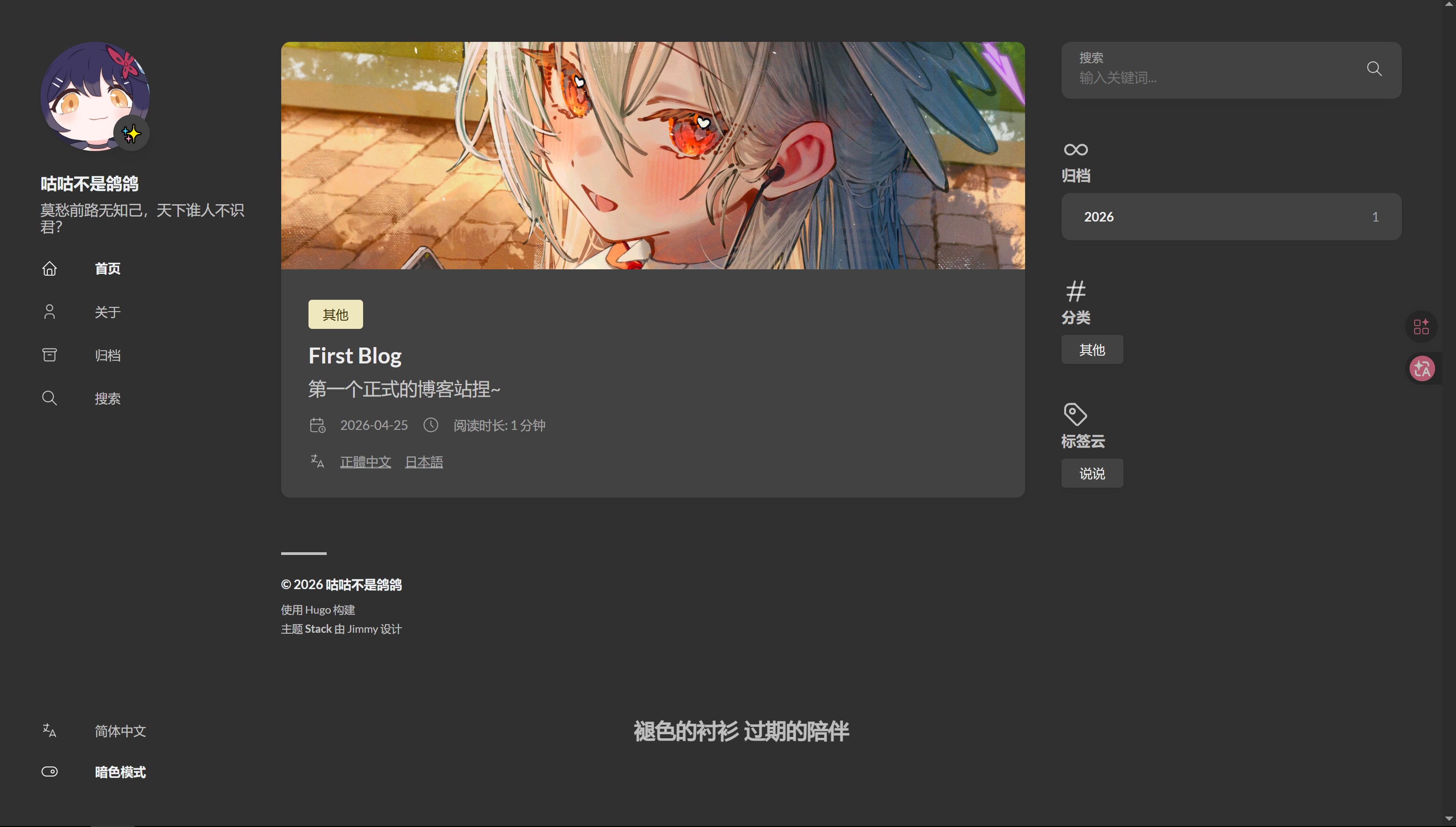
搭建博客
提示因为hugo.Extended效果比hugo强,所以下文统一使用hugo.Extended
准备工作
安装VS Code
VS Code 是微软官方免费开源的文本编辑器,支持 Windows、macOS 和 Linux 三大平台。
下载与安装 VS Code
打开 VS Code 下载页面,根据你使用的操作系统选择合适的安装包

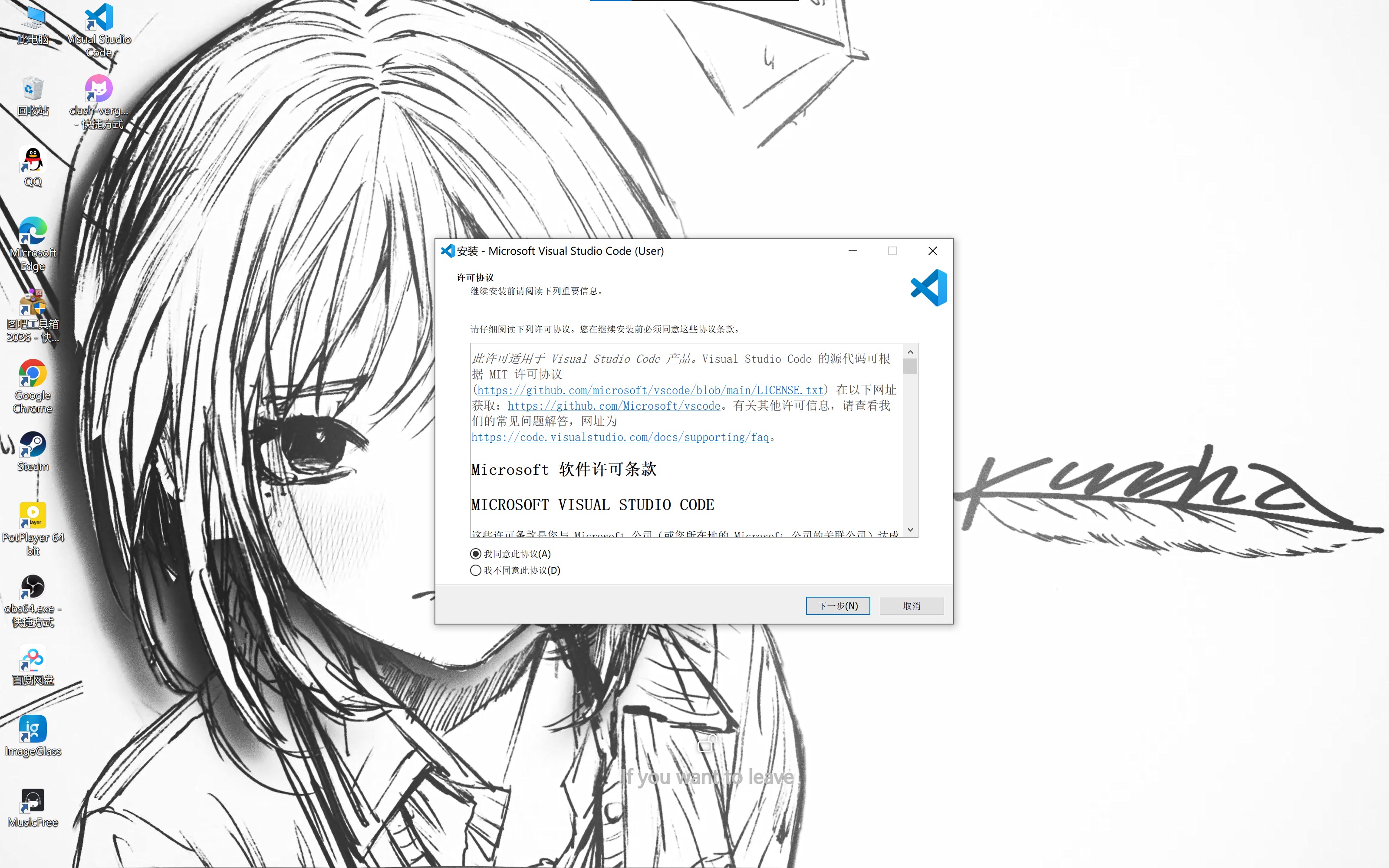
打开安装包根据安装提示进行安装
配置VS Code
安装完毕之后,在桌面双击打开 Visual Studio Code,分别搜索并安装以下插件:

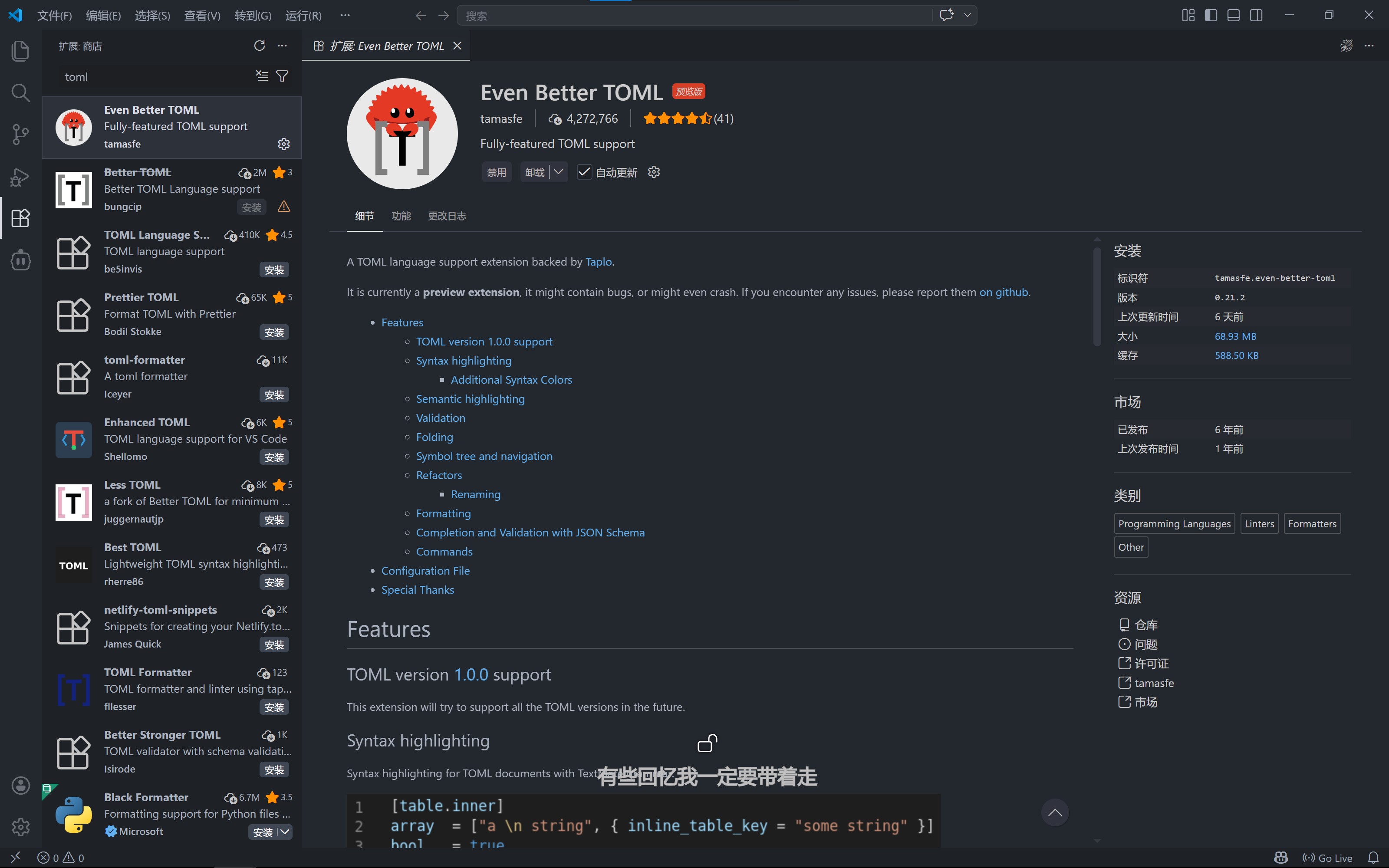
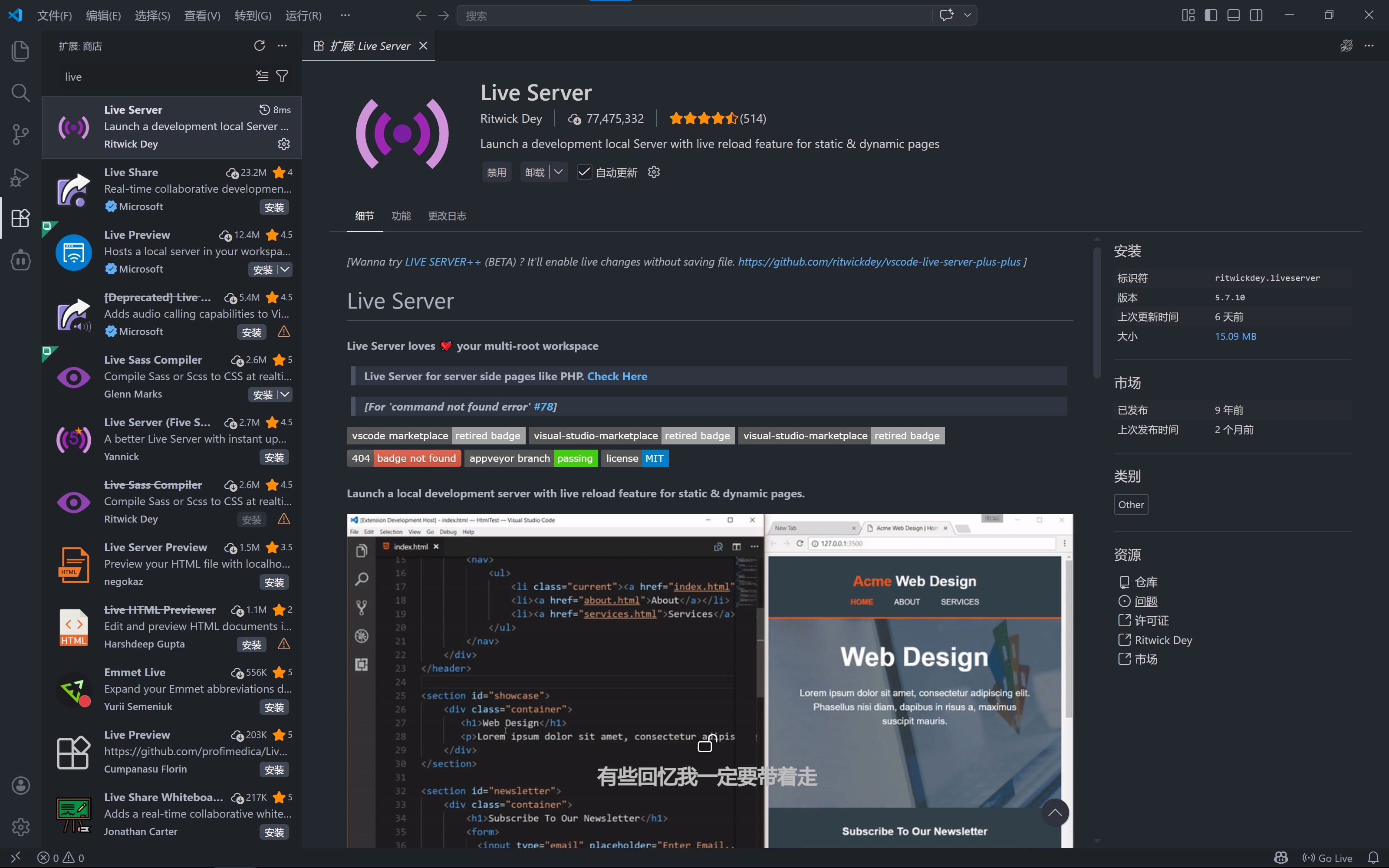
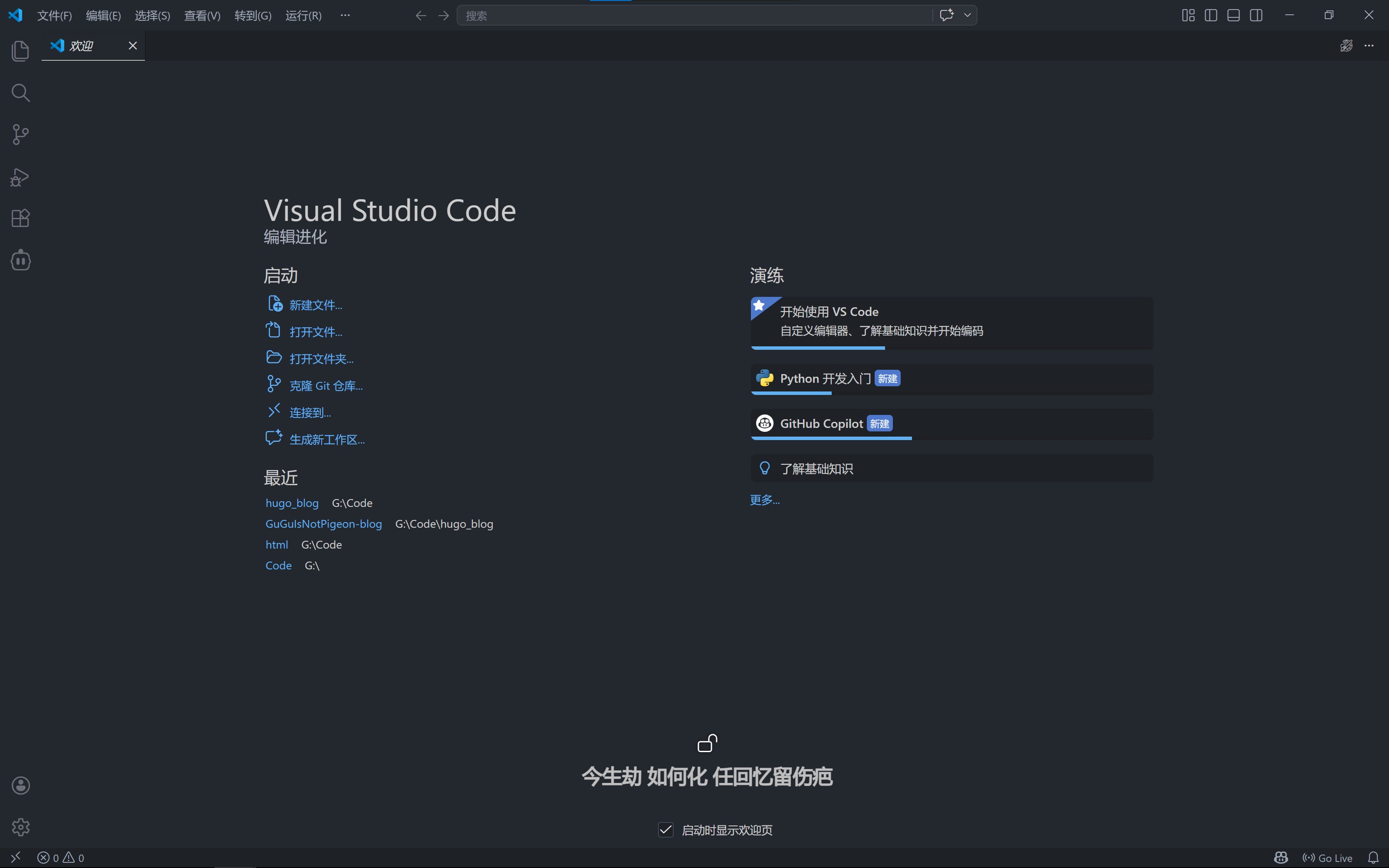
安装完成之后重启 VS Code,此时整个软件界面就会汉化为中文
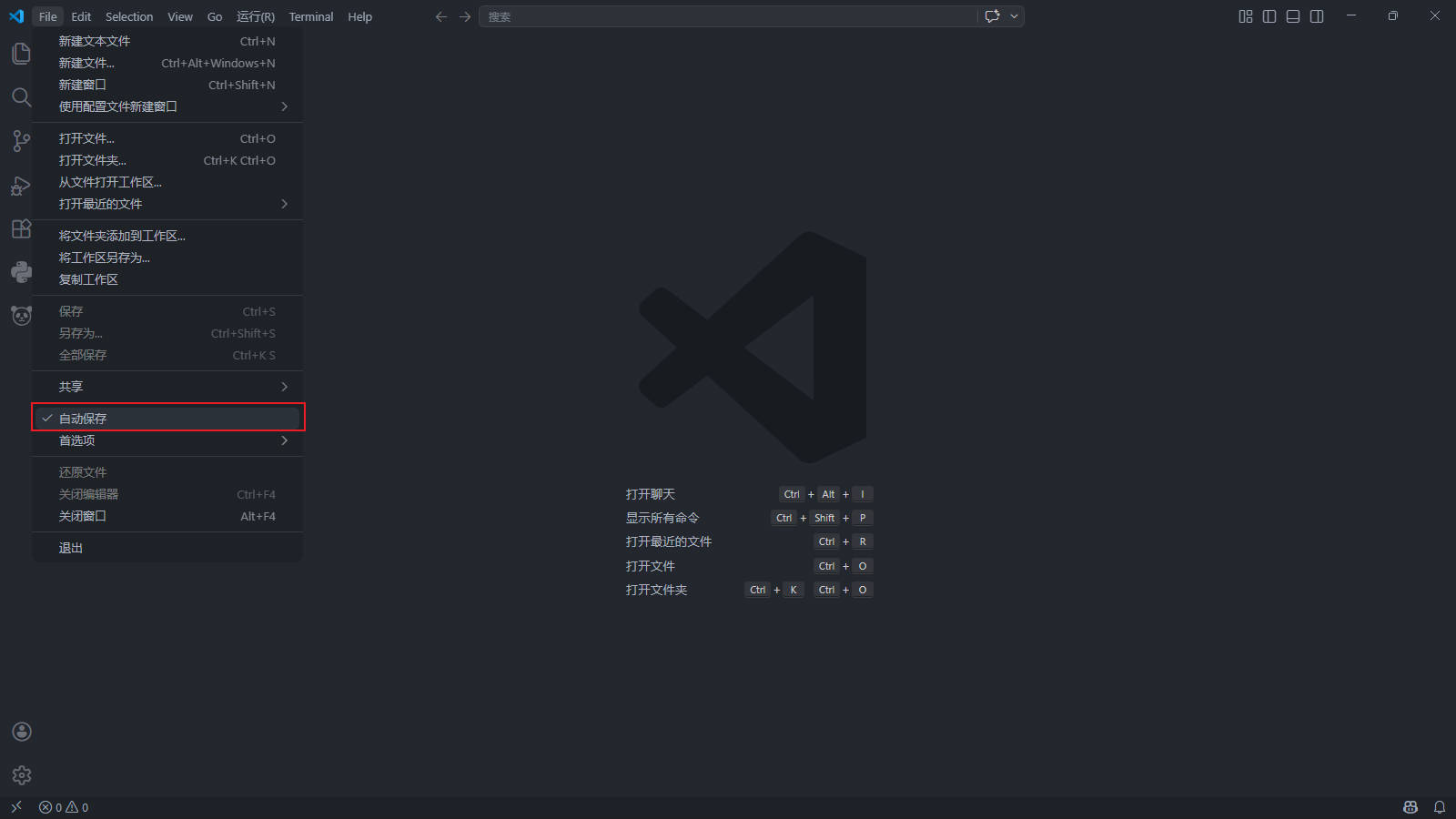
最后点击文件把自动保存打开
安装 Git
Git 是一个分布式版本控制软件系统,能够管理源代码或数据的版本。它通常用于协作开发软件的程序员控制源代码
— 摘抄自 维基百科
下载并安装 Git
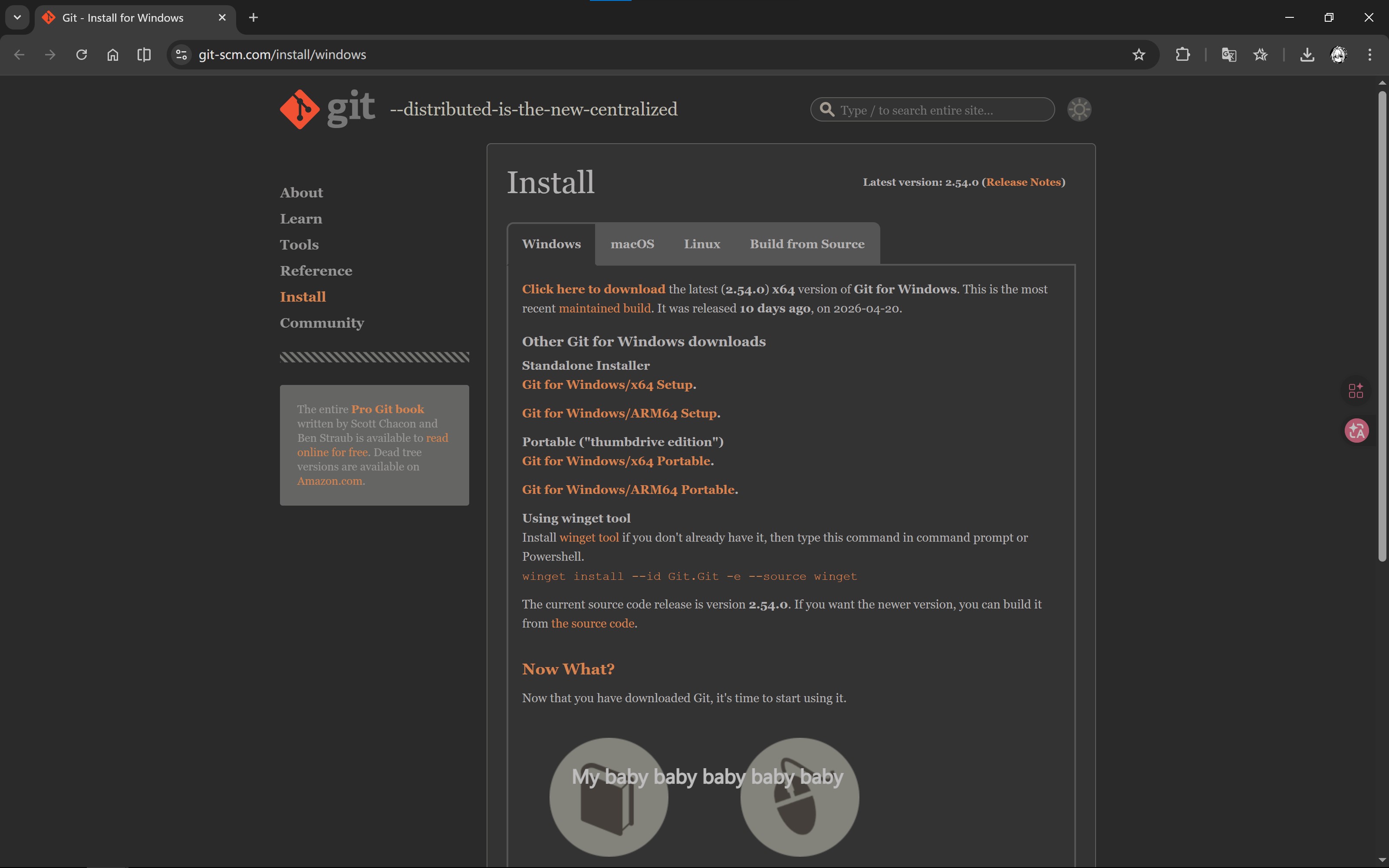
打开 Git 下载页面,选择适合你操作系统的安装包下载
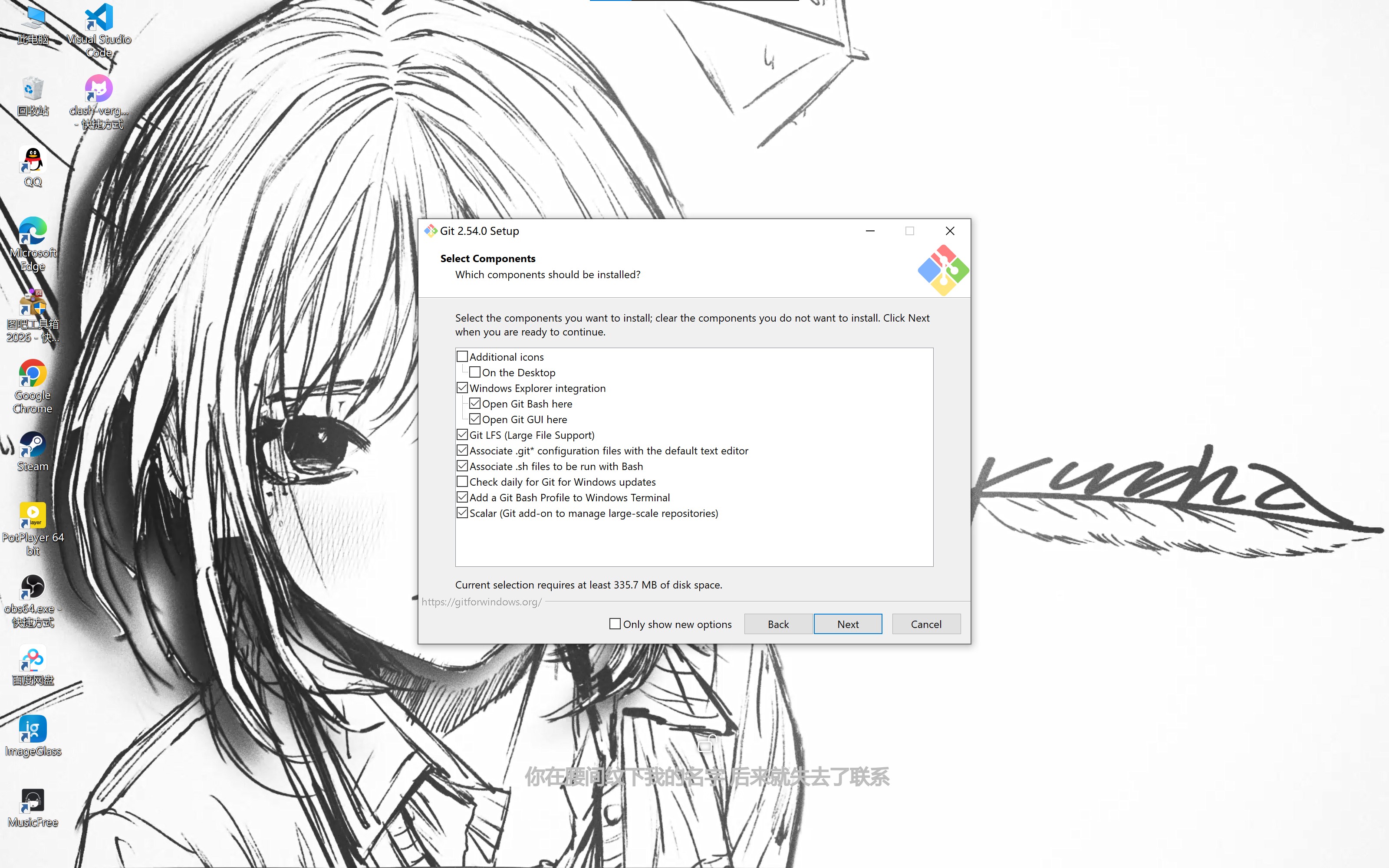
打开 Git 安装包,点击 “Next” 来到以下界面,按照图示勾选后完成安装
配置 GitHub
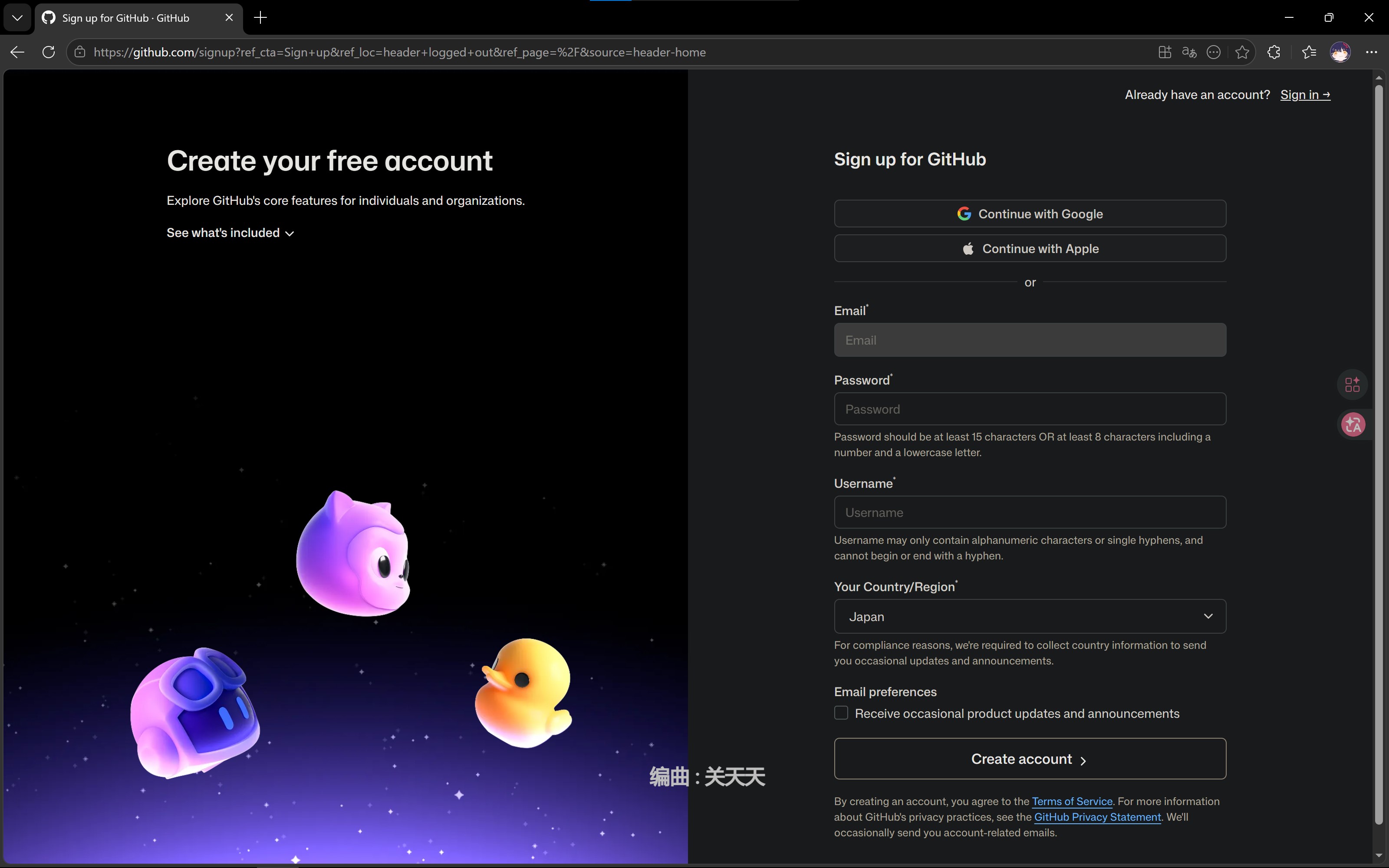
注册 GitHub 账号
打开 GitHub 主页,点击 “Sign up”,根据你的真实信息填写,完成注册

新建项目
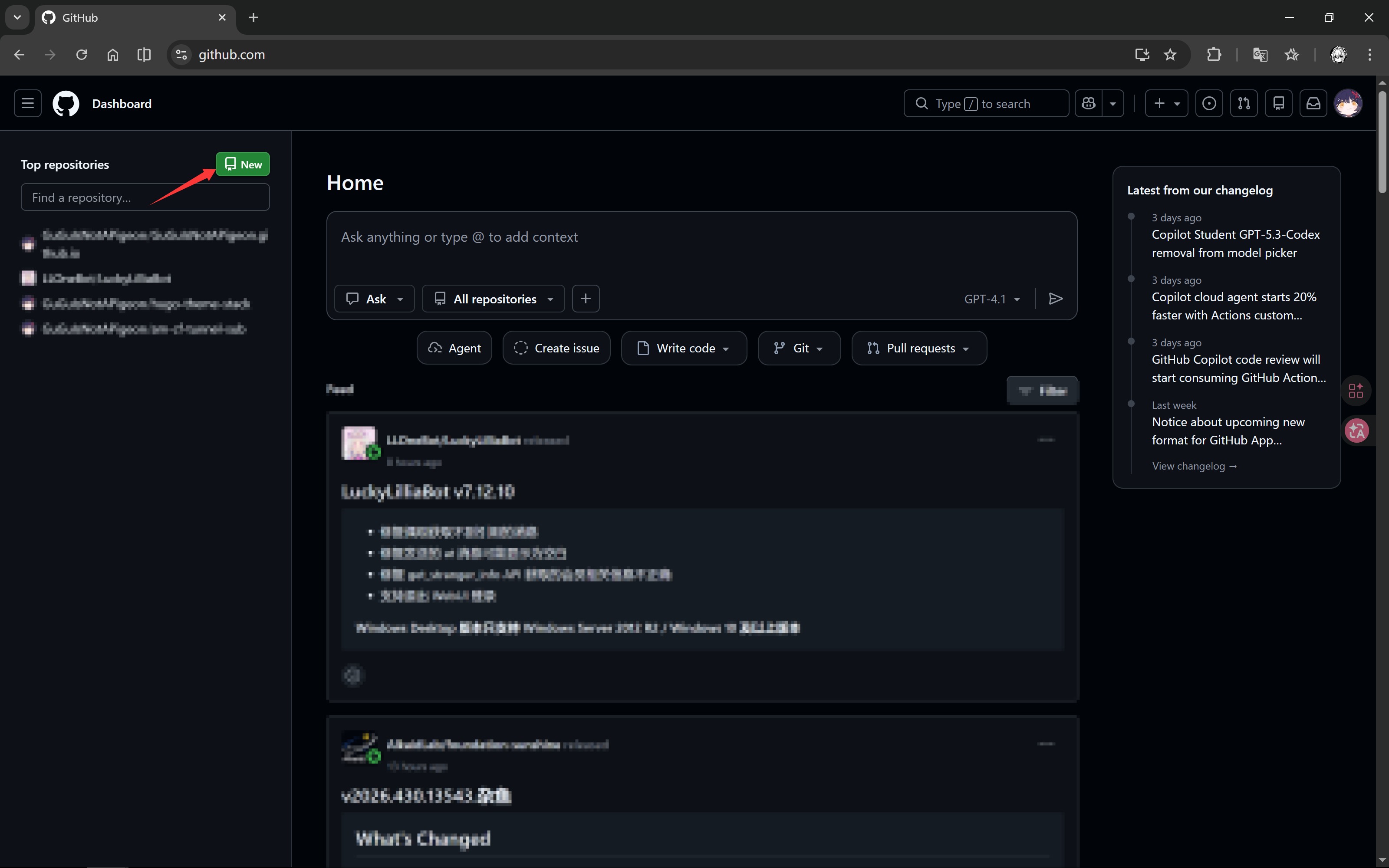
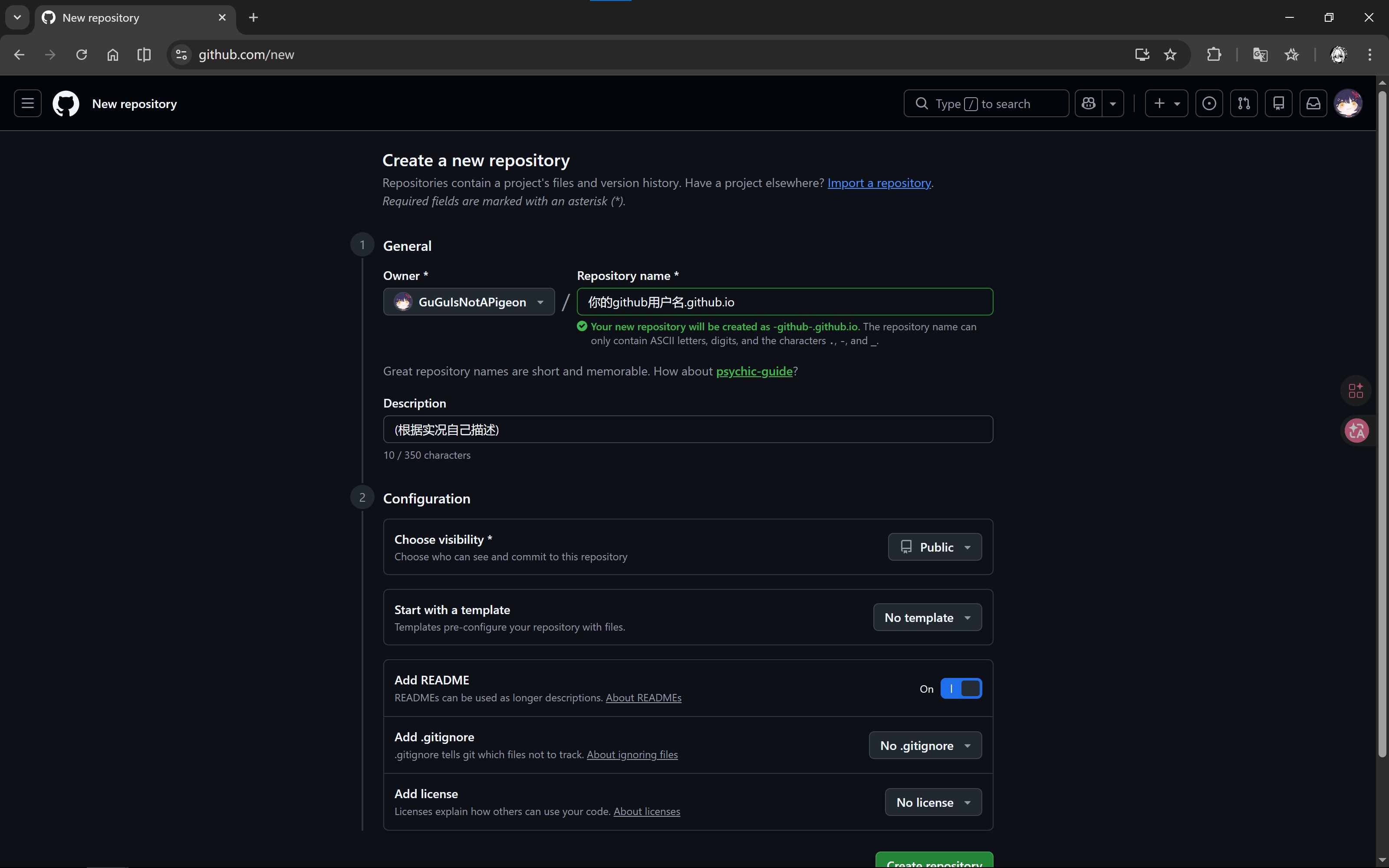
来到 GitHub 主页,点击 “New” 新建一个空仓库,“Repository name” 填写「你的 GitHub 用户名.github.io」,“Description” 填写你对该项目的描述,同时勾选 “Add a README file”
配置 SSH 密钥
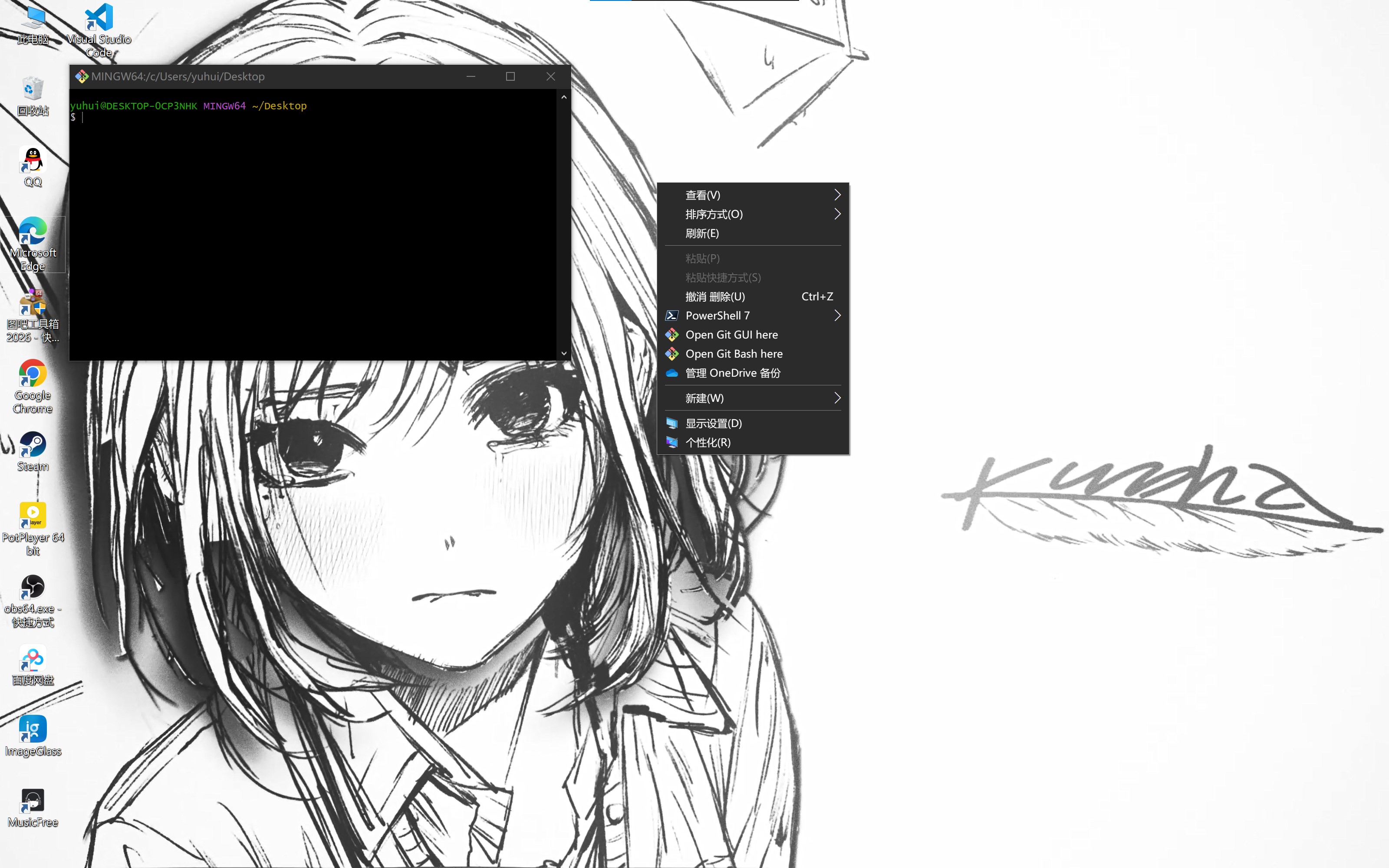
在开始菜单中搜索 “Git Bash” 并打开,或者在桌面空白处右键点击,选择 “Open Git Bash Here”
运行以下命令(将 your_email@example.com 替换为你的邮箱地址),如果询问是否确认,直接回车即可:
|
|
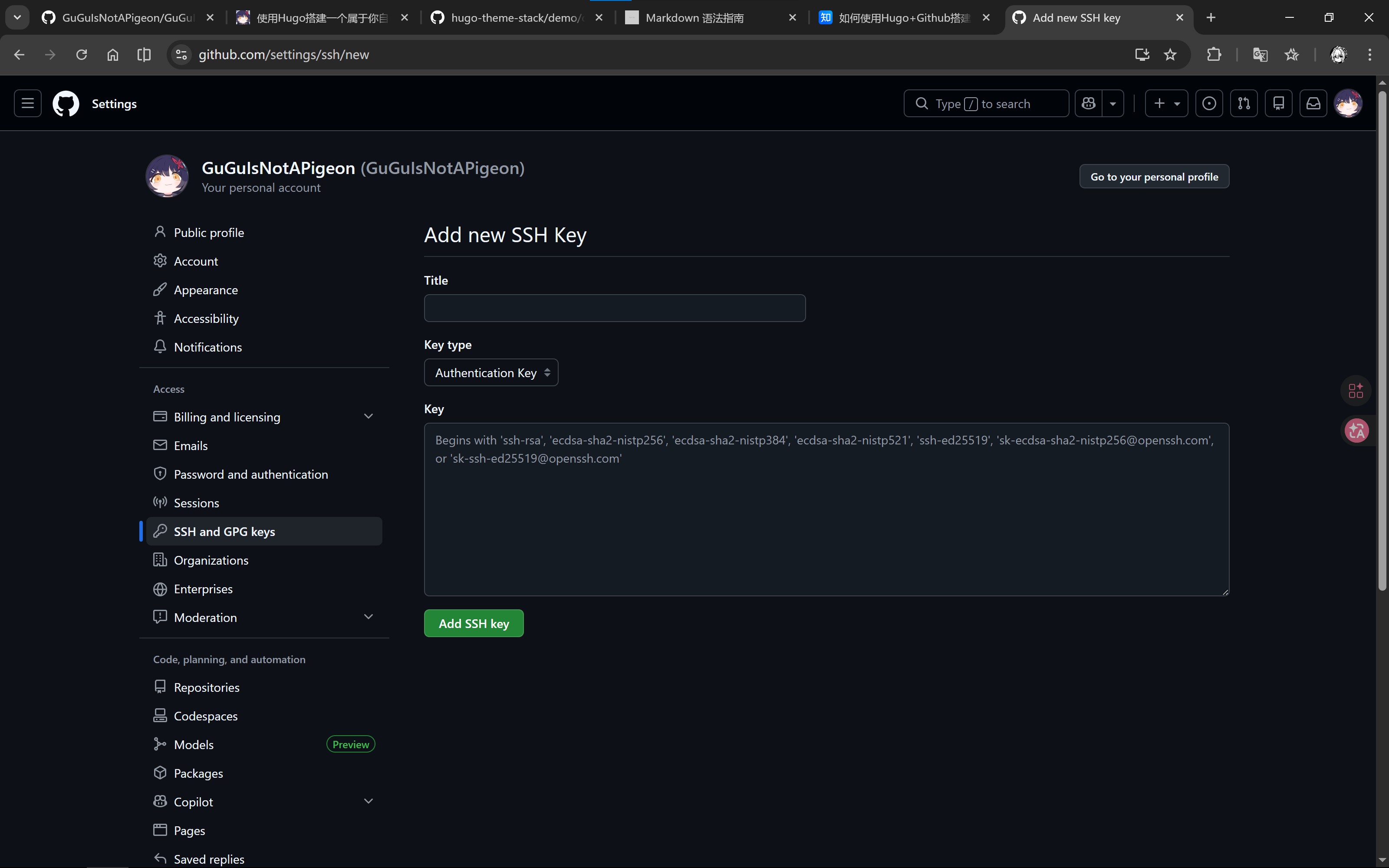
把第二条命令输出的文本复制下来,打开 SSH 密钥设置页面,在 “Title” 里填写一个名称(如 “我的工作电脑”),“Key type” 保持默认不变,将复制的公钥文本粘贴到 “Key” 框中
重要密钥最后面不能有空格!
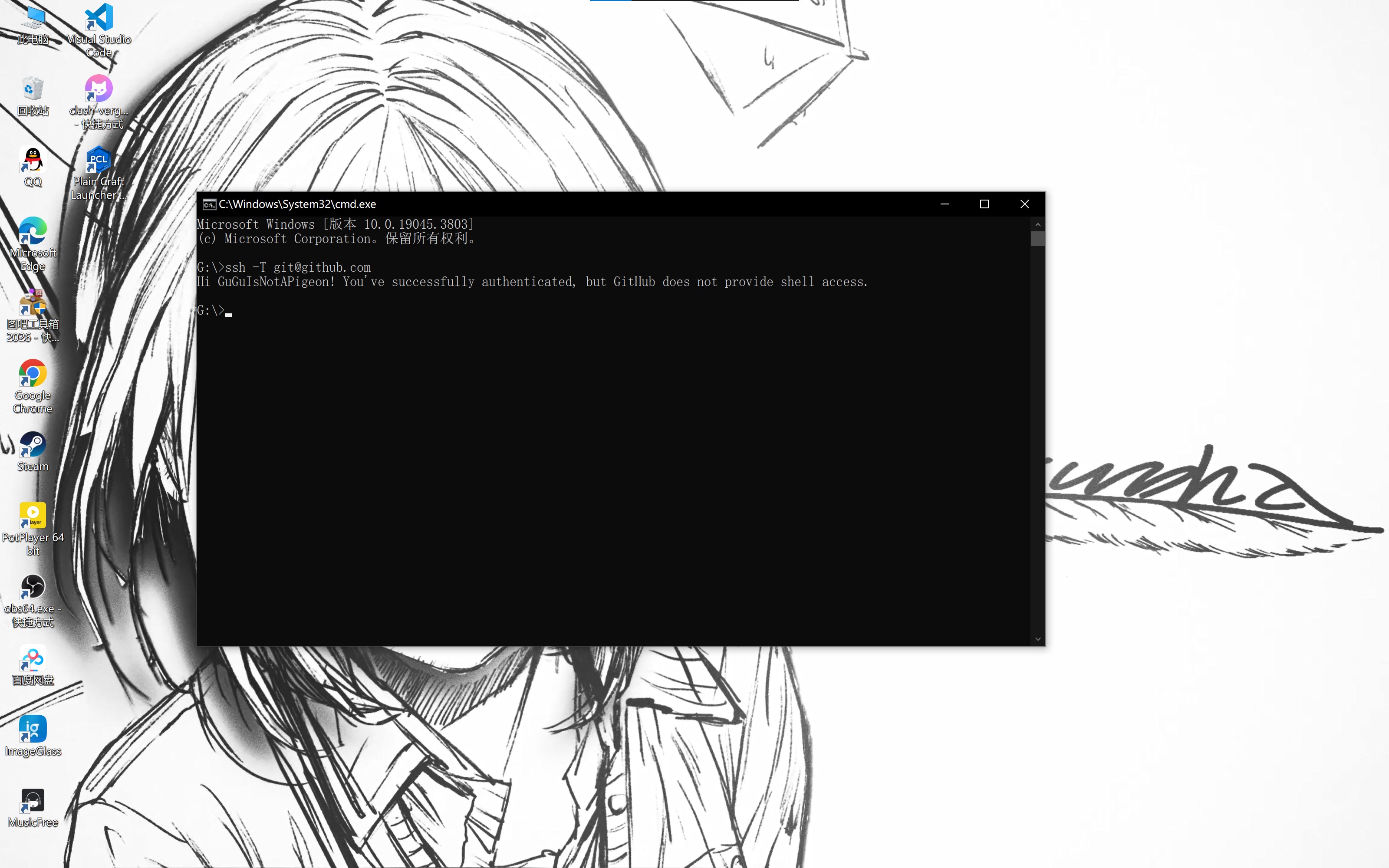
最后在终端测试 SSH 连通性,出现 xxx! You've successfully authenticated, but GitHub does not provide shell access. 即表示连接成功
安装 Hugo
Windows 系统安装 Hugo
使用微软官方的 Windows 软件包管理器 winget
- 安装 Hugo Extended
|
|
- 卸载 Hugo Extended
|
|
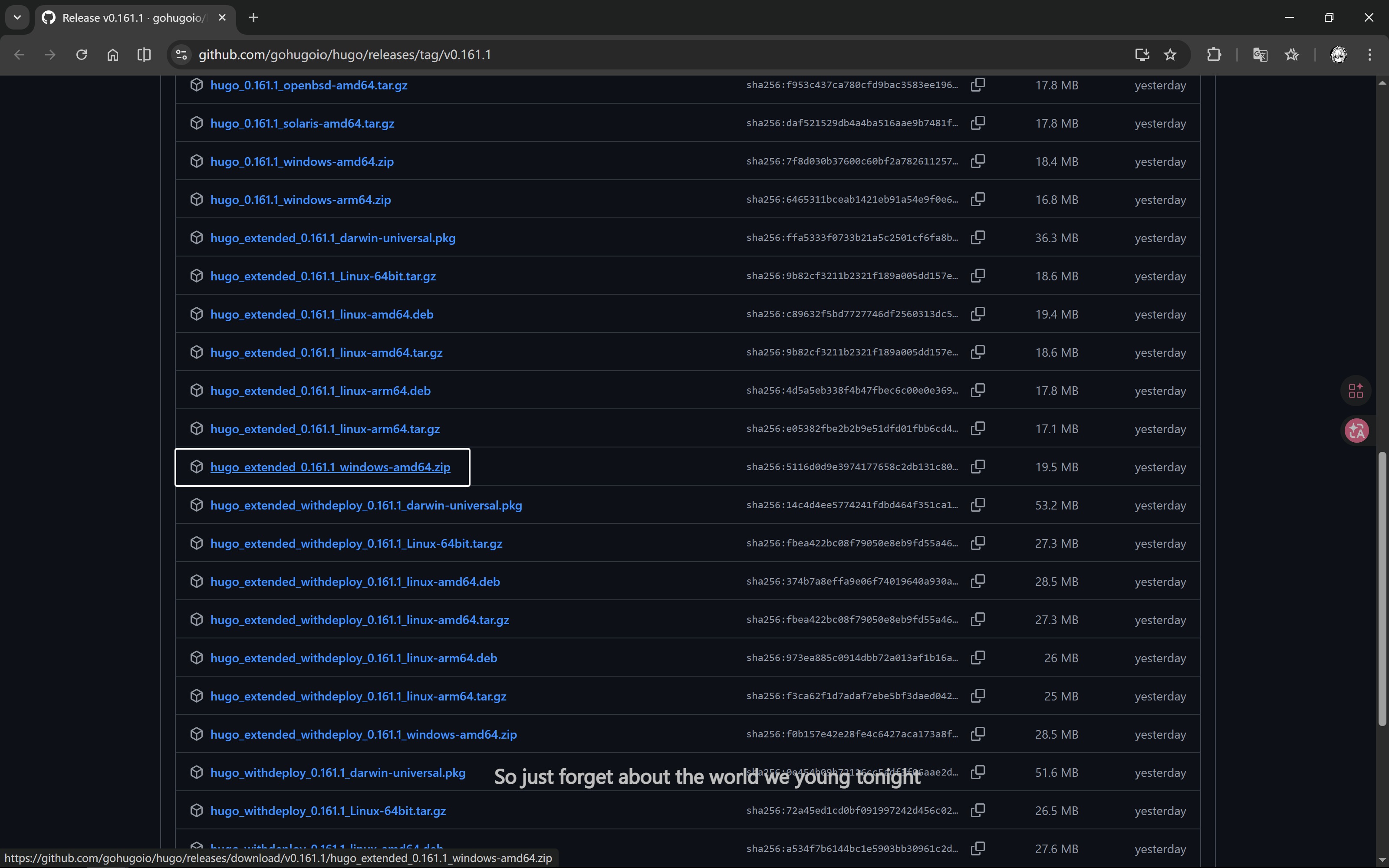
使用 GitHub 上已编译好的 二进制文件
下载 hugo_extended_x.xxx.x_windows-amd64.zip,解压后 配置环境变量
Linux 系统安装 Hugo
使用包管理器安装
-
Ubuntu/Debian 系统
- 使用 apt 包管理器安装 Hugo Extended
1 2sudo apt-get update sudo apt-get install hugo -
Fedora 系统
- 使用 dnf 包管理器安装
1sudo dnf install hugo -
Arch Linux 系统
- 使用 pacman 包管理器安装
1sudo pacman -S hugo
使用编译好的二进制文件安装
提示这种方法可以获取最新版本的 Hugo,特别是 Extended 版本
-
打开 Hugo Releases 页面,下载适合你系统的文件:
- 64 位系统:下载
hugo_extended_x.xxx.x_linux-amd64.tar.gz - 32 位系统:下载
hugo_extended_x.xxx.x_linux-386.tar.gz - ARM 架构:下载对应的
hugo_extended_x.xxx.x_linux-arm64.tar.gz
- 64 位系统:下载
-
打开终端,进入下载文件的目录:
|
|
- 解压文件:
|
|
- 将 Hugo 可执行文件移动到系统路径:
|
|
- 验证是否安装成功:
|
|
如果输出类似于 hugo v0.160.1-d6bc8165e62b29d7d70ede01ed01d0f88de327e6+extended xxx/amd64 BuildDate=2026-04-08T14:02:42Z VendorInfo=gohugoio 即表示安装成功
编辑项目
进入项目
- 创建一个空白的英文文件夹
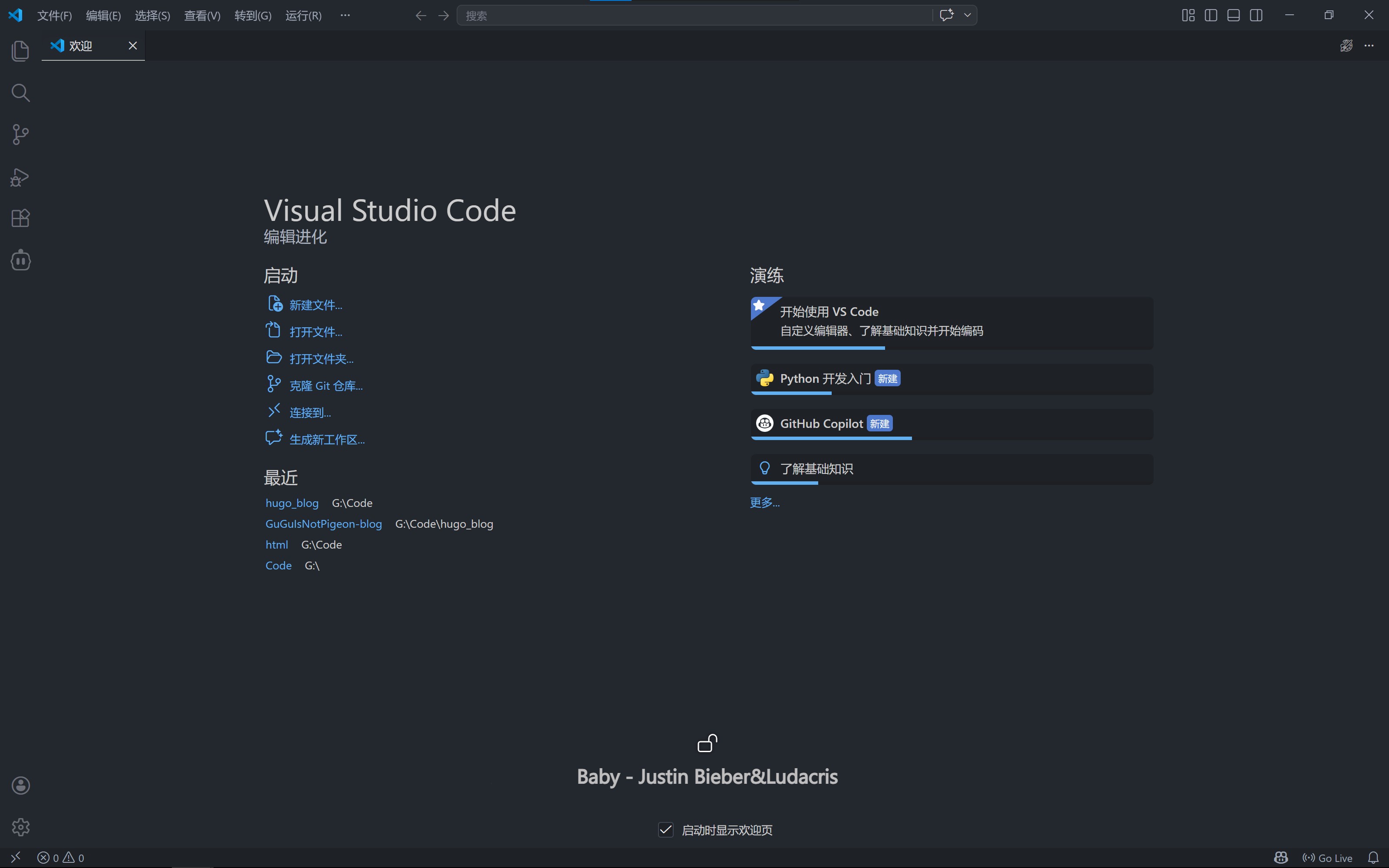
- 打开 VS Code,点击「打开文件夹…」,选择你刚才创建的文件夹
提示国内用户优先使用第二条命令
Windows 用户
|
|
Linux/macOS 用户
|
|
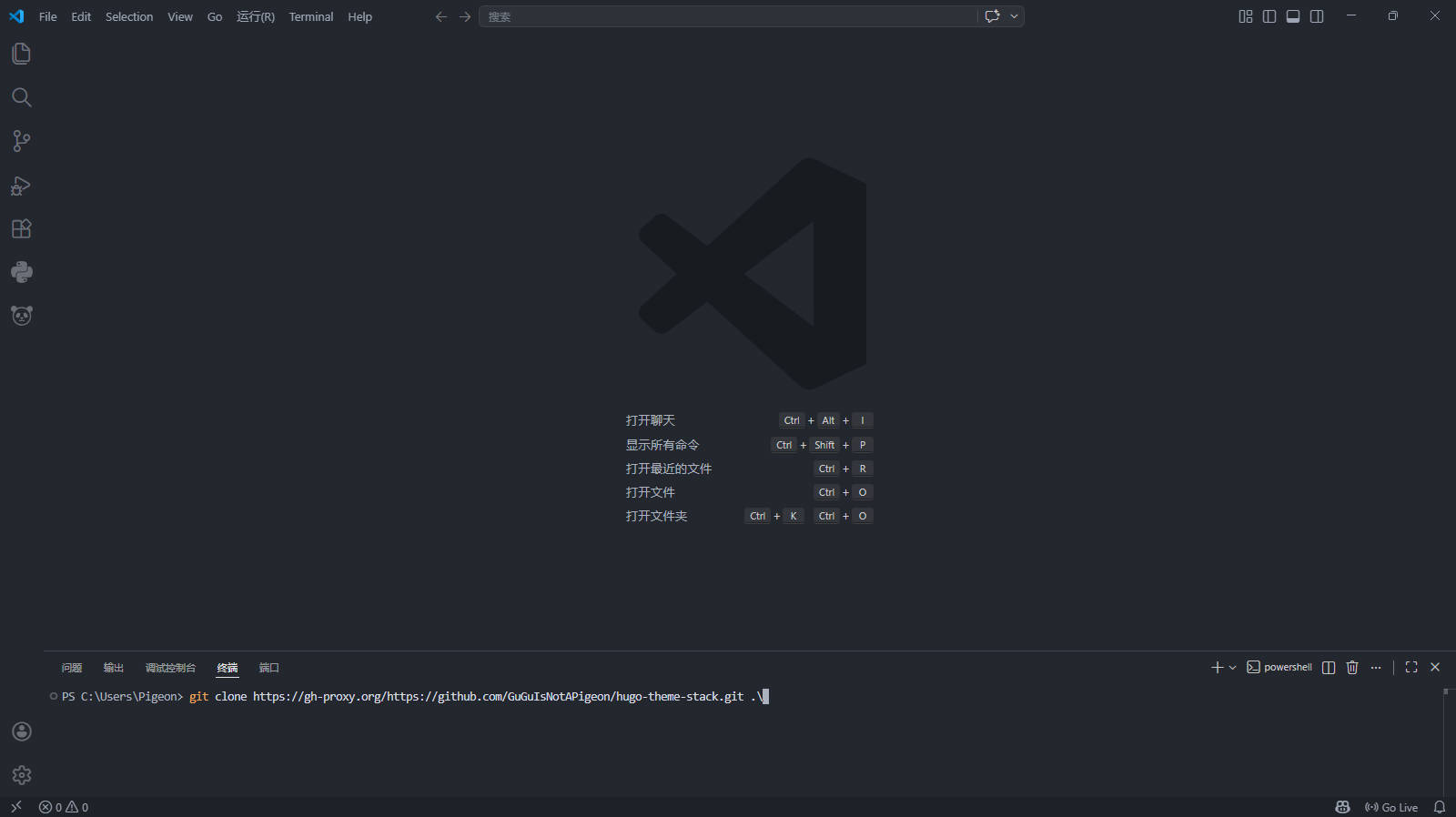
修改项目
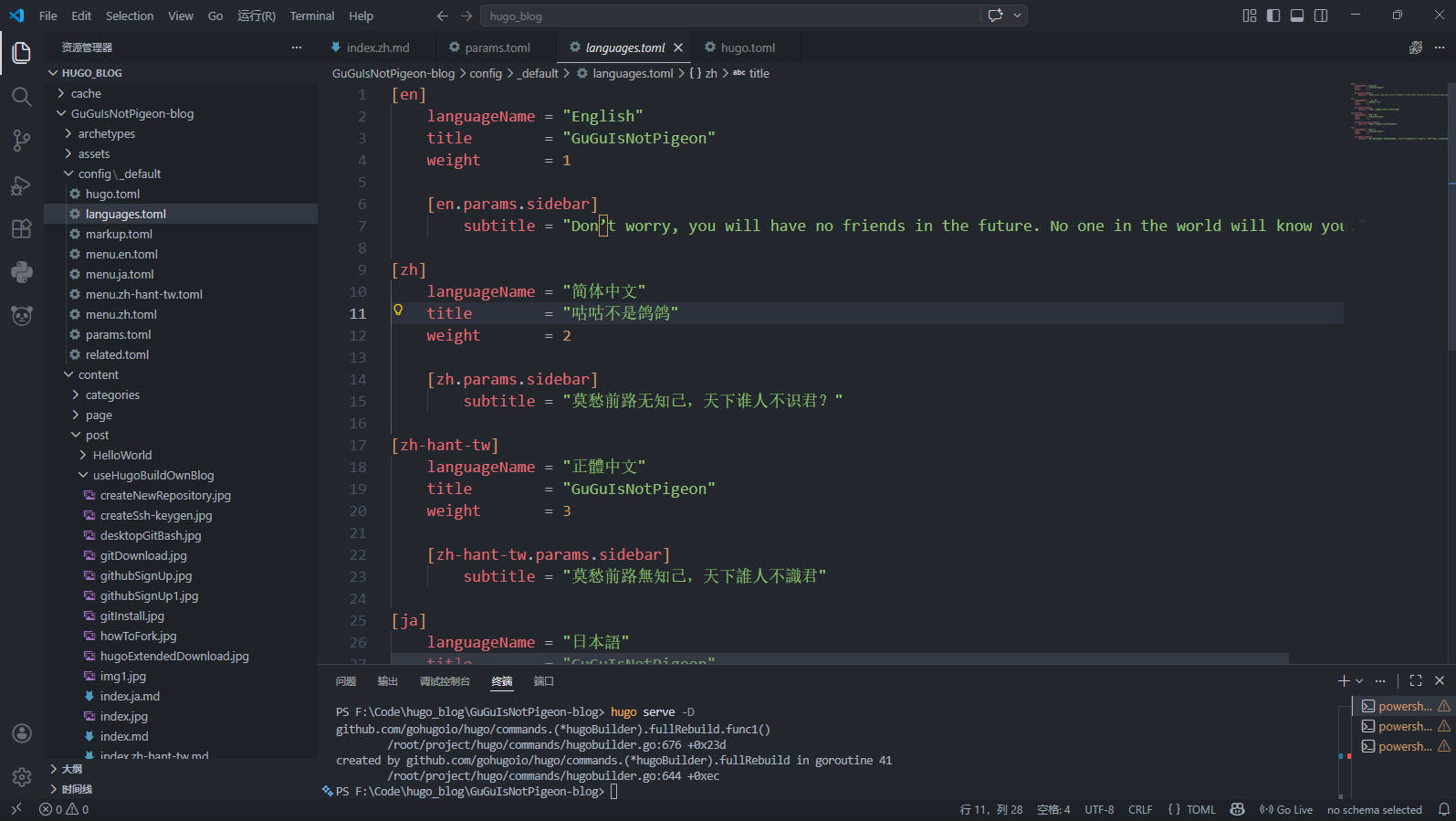
- 在左侧的资源管理器中打开
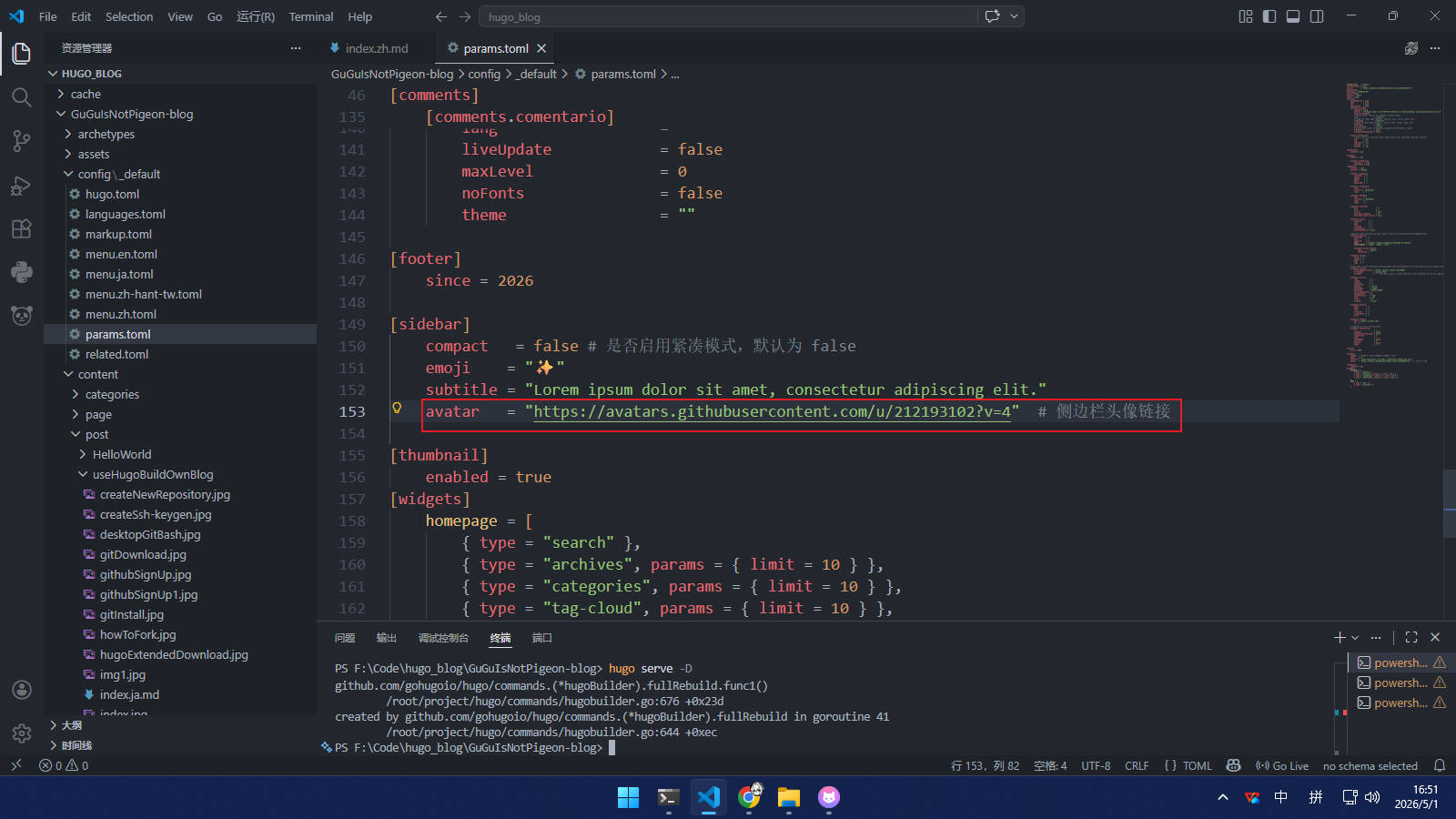
config\_default\languages.toml,将title后面的内容修改为你的昵称,subtitle后填写副标题 - 打开
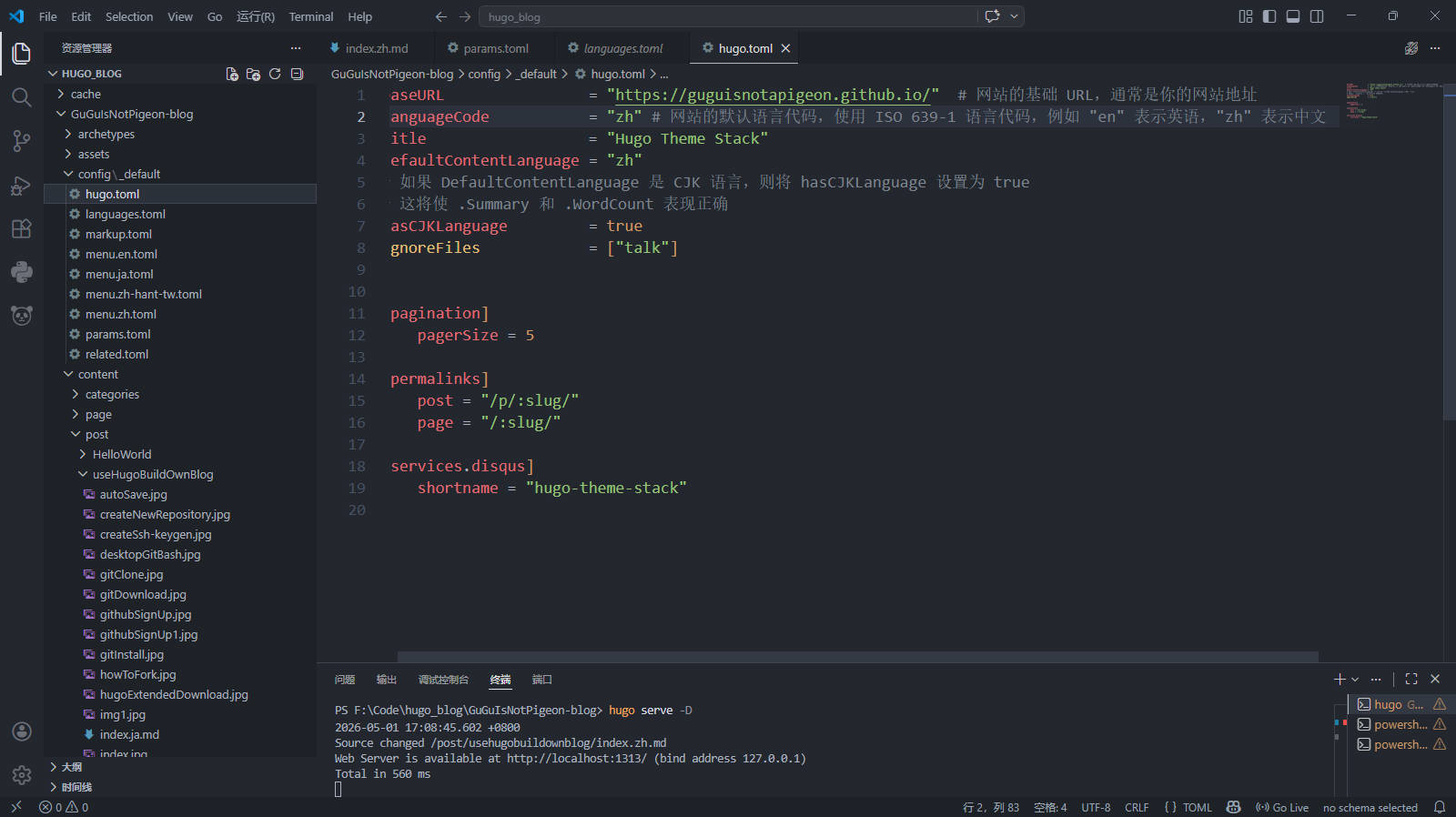
config\_default\params.toml,在[sidebar]下的avatar中修改你的头像链接 - 打开
config\_default\hugo.toml,把baseURL = "https://guguisnotapigeon.github.io/"改成https://github用户名.github.io
- 其他文件的修改可查看原作者的 教程,需要根据实际情况进行调整
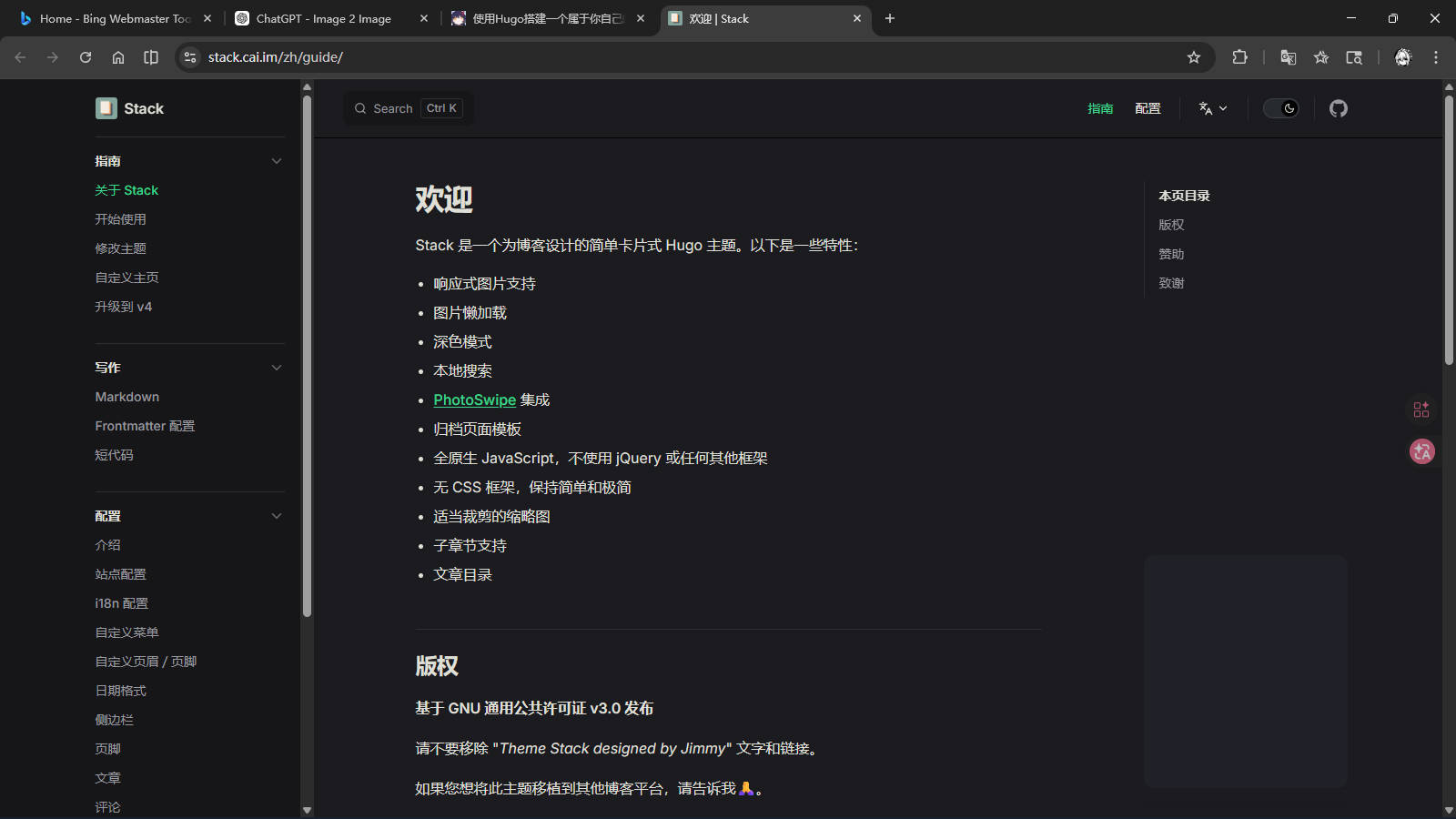
提示无论是文字还是链接,都需要在英文双引号内修改
- 在终端运行以下命令,按住
Ctrl键并单击http://localhost:xxxx即可在浏览器中预览网站:
|
|
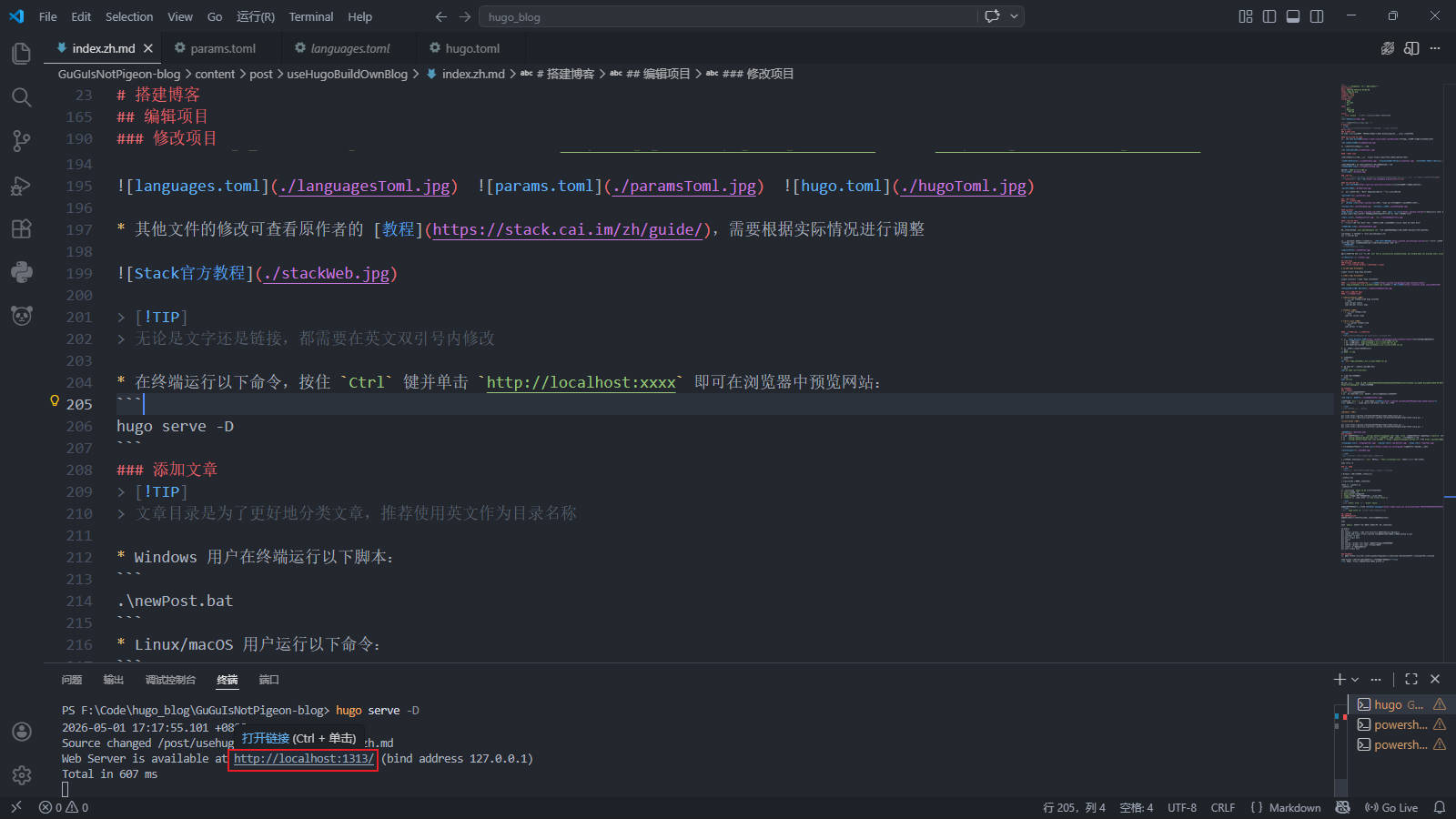
添加文章
提示文章目录是为了更好地分类文章,推荐使用英文作为目录名称
- Windows 用户在终端运行以下脚本:
|
|
- Linux/macOS 用户运行以下命令:
|
|
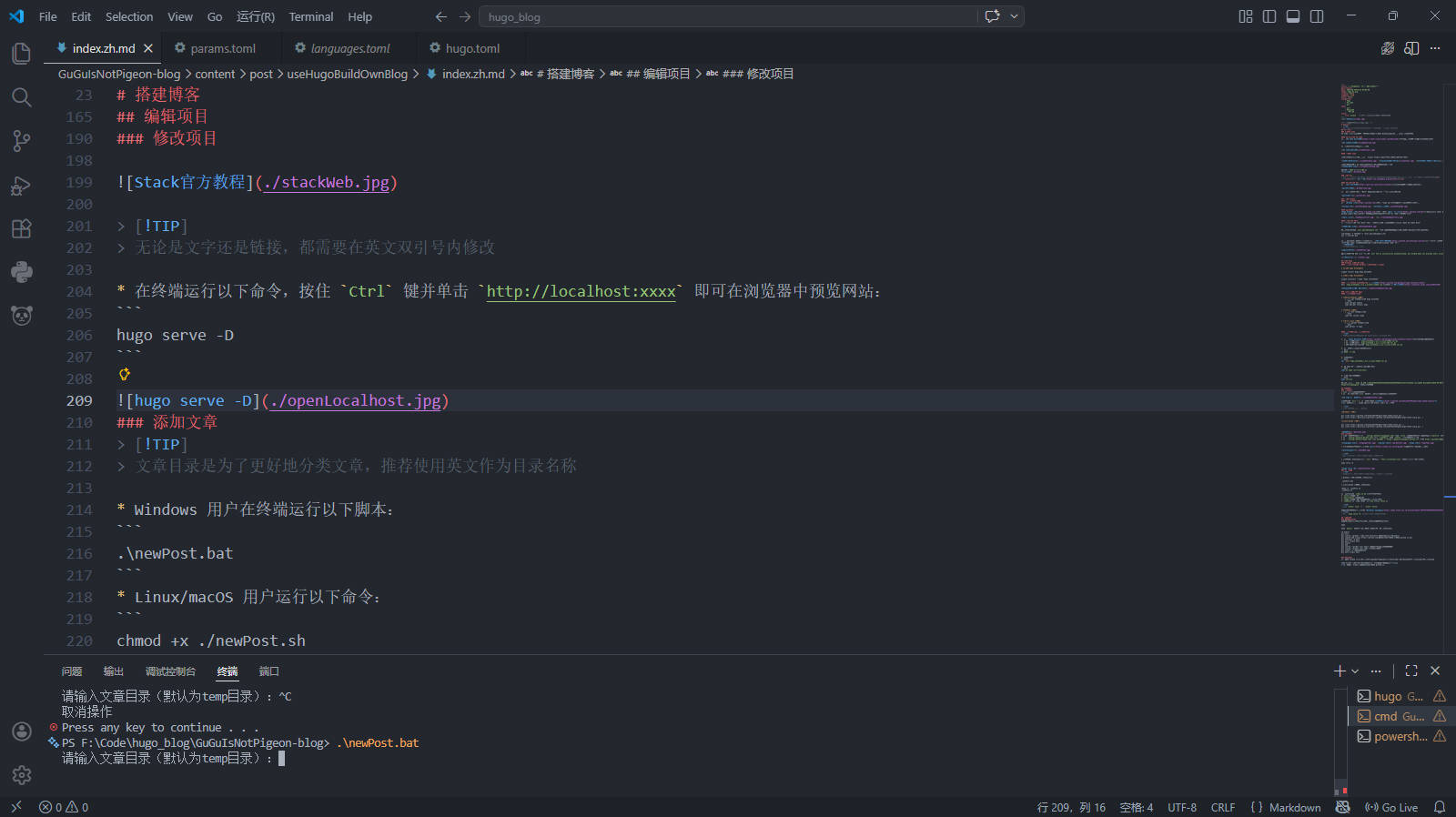
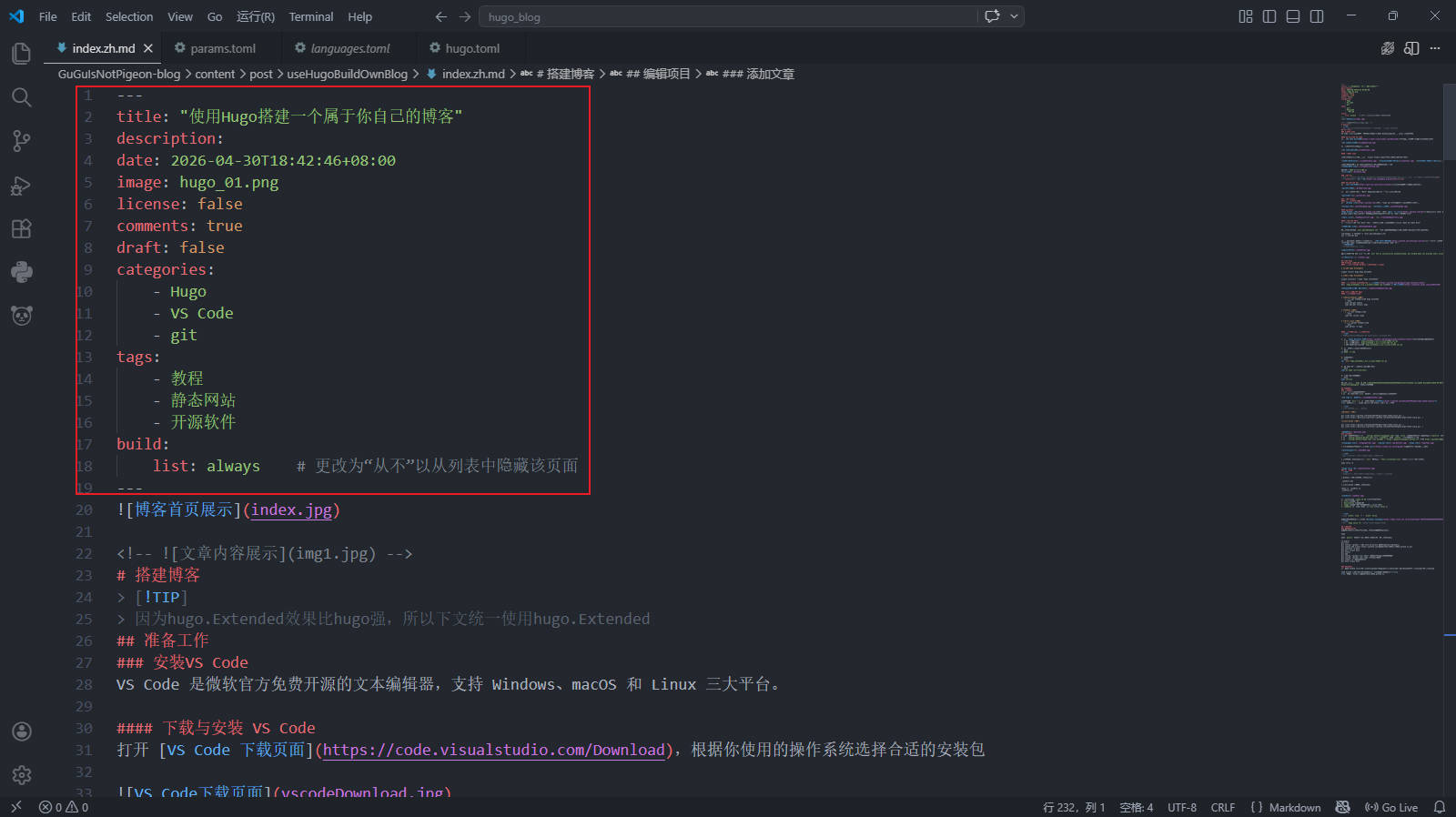
打开对应目录的 index.zh.md,修改以下内容:
title:文章标题description:文章描述image:文章封面图片地址(可使用相对路径)comments:开关评论区(开:true,关:false)
提示请将
draft: true改为draft: false
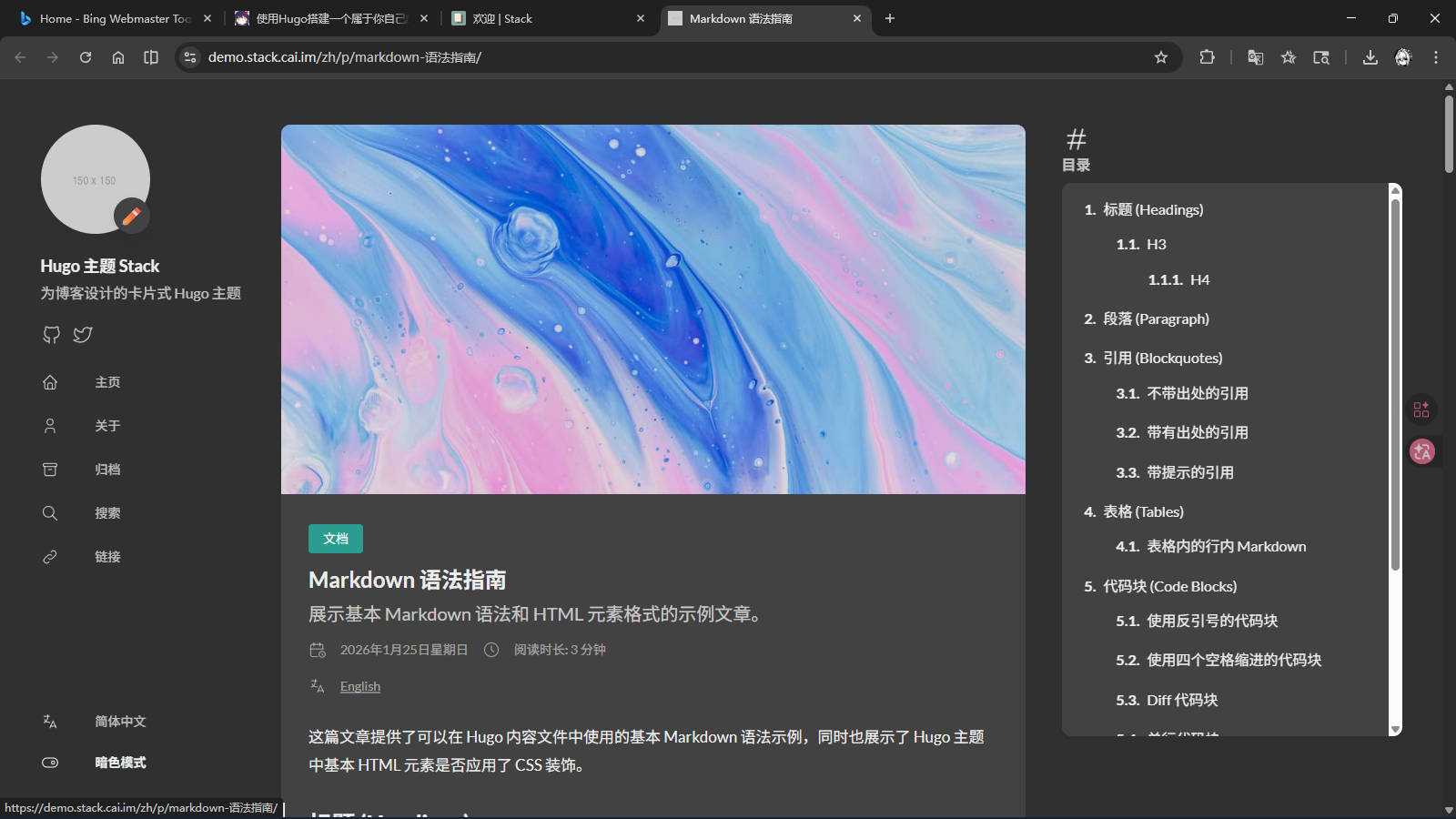
文章内容编写可查看原作者的 Markdown 语法指南
提示运行
hugo serve -D命令可实时查看文章修改情况
部署网站
生成静态网页
文章写完之后,在项目根目录运行以下命令生成静态网页:
|
|
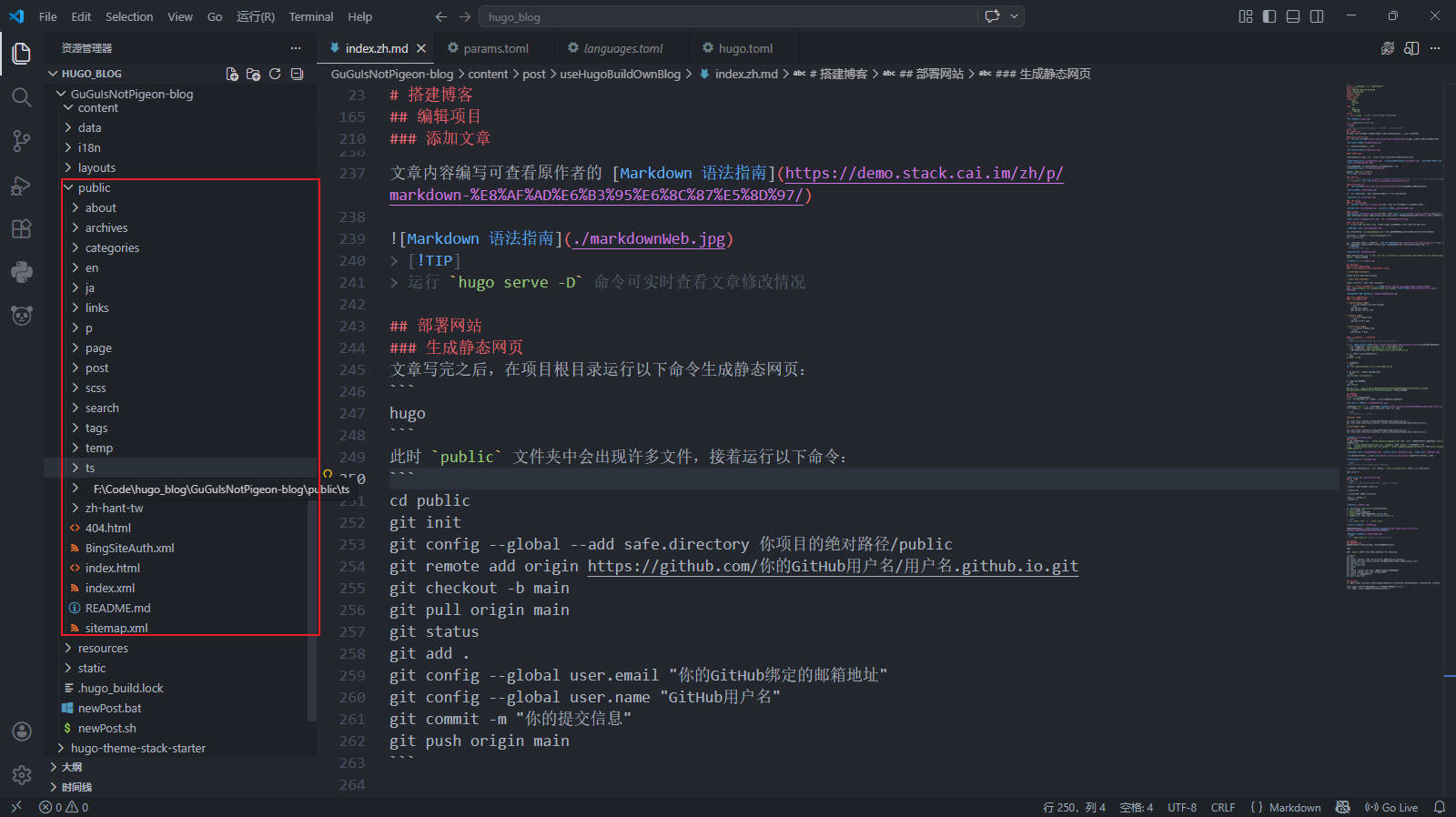
此时 public 文件夹中会出现许多文件
接着运行以下命令:
|
|
推送项目
打开你的 GitHub 仓库,点击「Settings」→「Pages」,在「Branch」中将「None」更改为「main」,点击「Save」
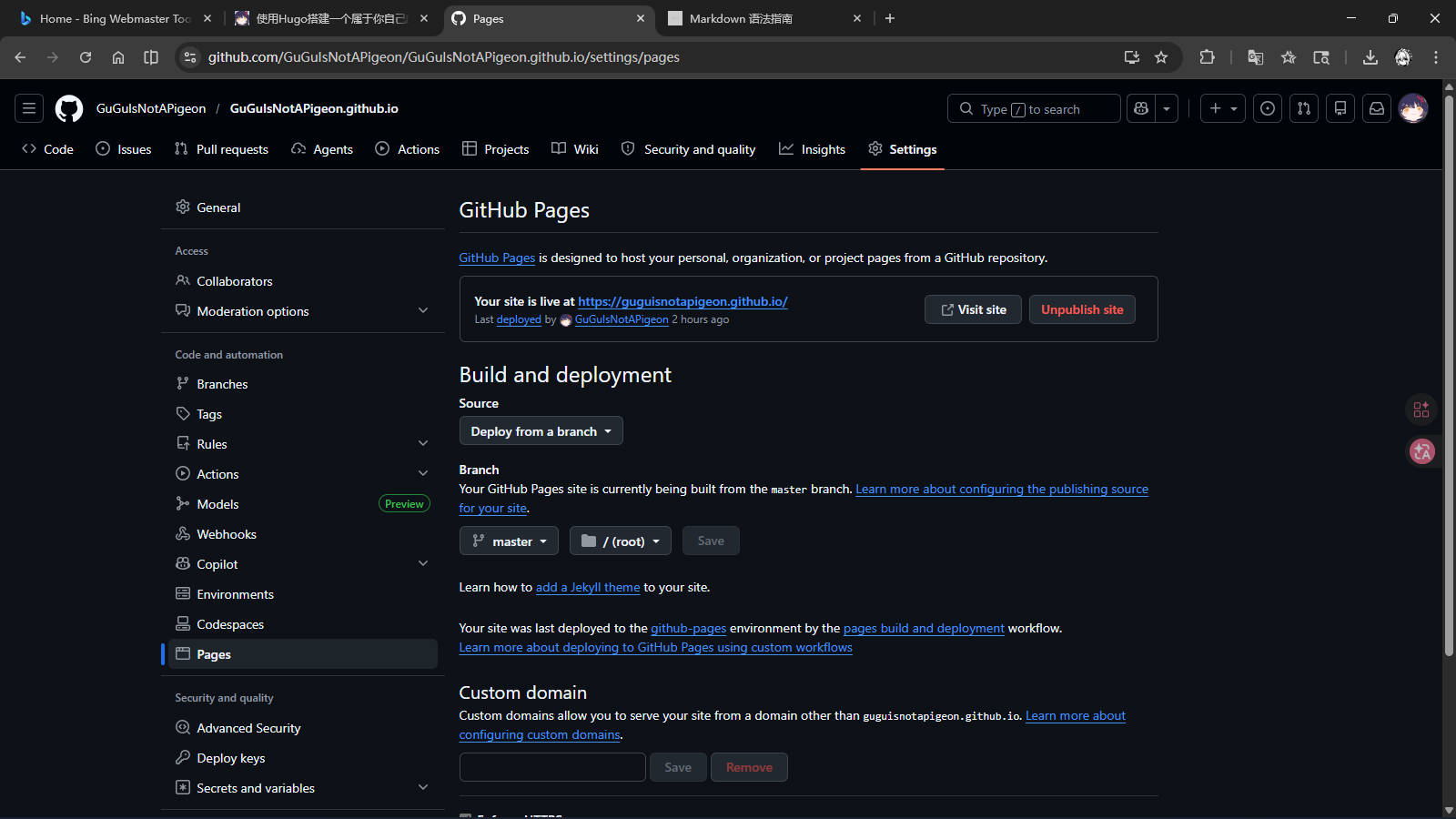
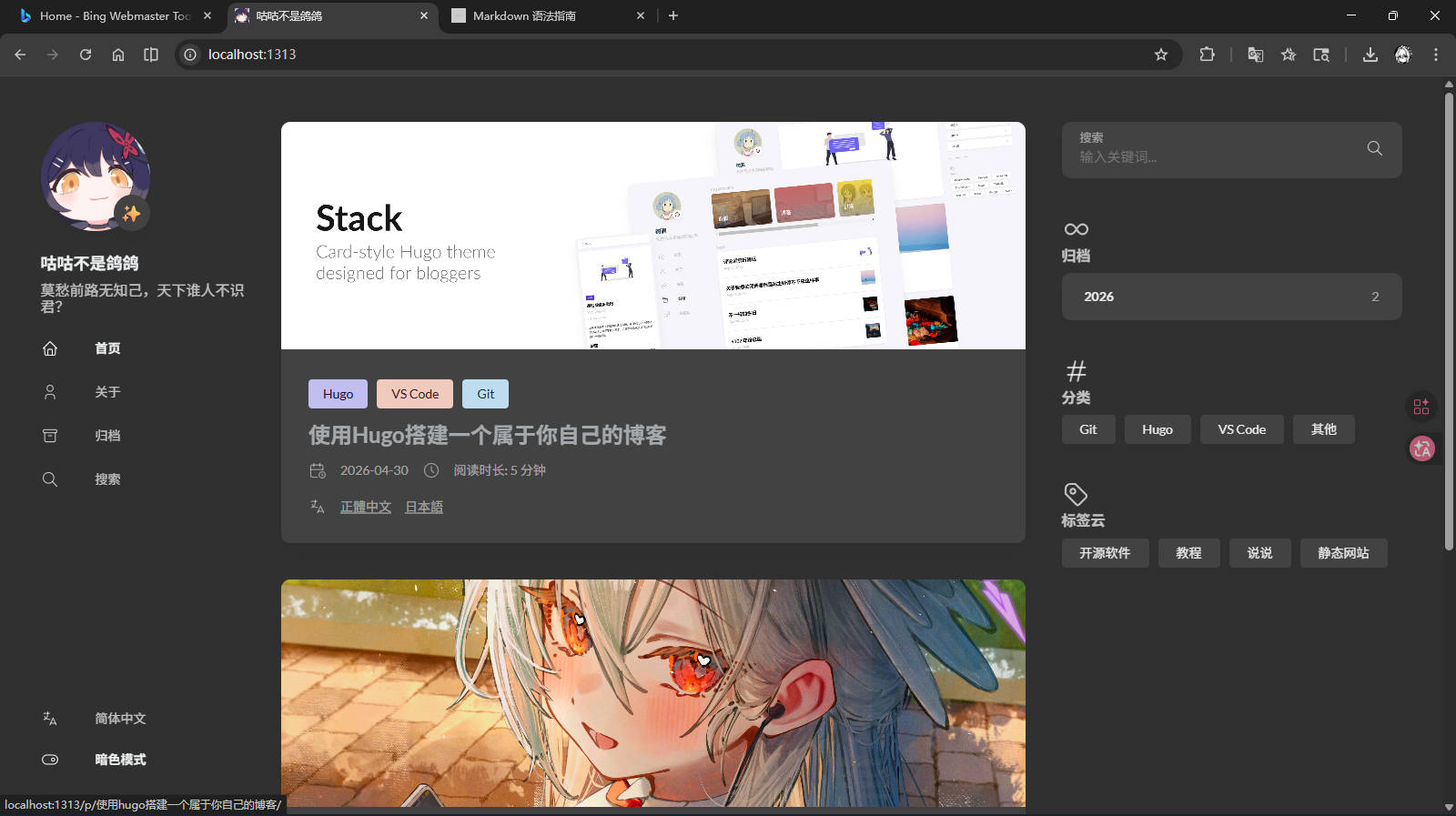
等待 GitHub 部署完毕,之后就可以通过以下地址访问你的博客2
小笔记后续推送项目可运行
gitPush.bat
评论已禁用,直到您接受功能性 Cookie。